Last Updated: 08 Aug, 2026 By Privage
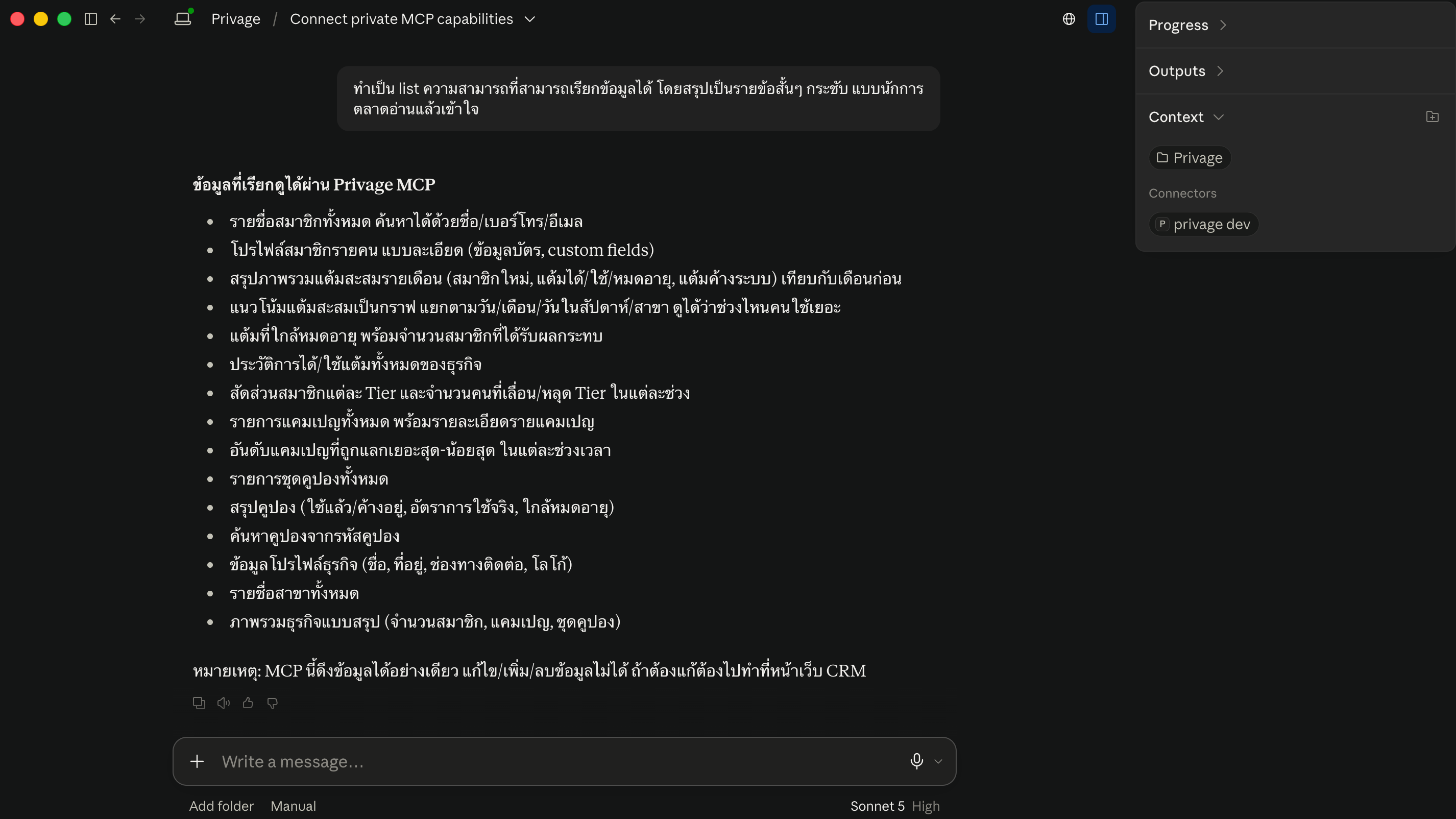
Claude เป็นหนึ่งใน AI ที่เปิดให้นักการตลาดสามารถเชื่อมต่อข้อมูลผ่าน Model context protocal (MCP) โดยไม่จำเป็นต้อง Export, Import ให้ยุ่งยากอีกต่อไป ธุรกิจสามารถเรียกข้อมูลภายในระบบ Loyalty Program ได้ผ่านการเรียกคำสั่งง่ายๆ ผ่าน Claude Co-Work และนำไปวิเคราะห์ต่อใน AI ได้ทันที
โดยสามารถติดตั้งได้ง่ายๆตามขั้นในคู่มือการติดตั้ง
ธุรกิจสามารถศึกษา Claude AI ได้ที่ https://claude.ai/
การเชื่อมต่อข้อมูลสมาชิกเพื่อนำไปวิเคราะห์ต่อใน Claude AI มีขั้นตอนดังนี้
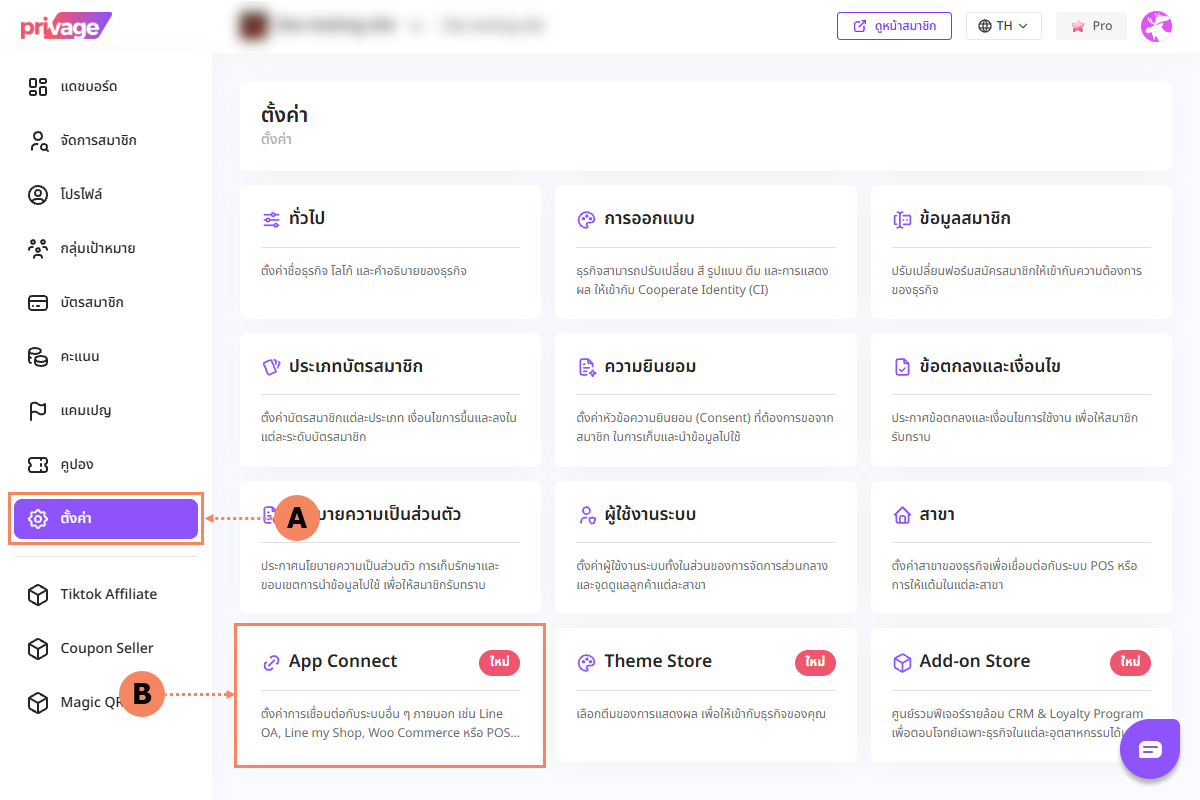
1.1 เข้าธุรกิจที่ต้องการติดตั้ง LINE OA Notification เลือกเมนู ตั้งค่า (A) จากนั้นเลือก APP Connect (B)
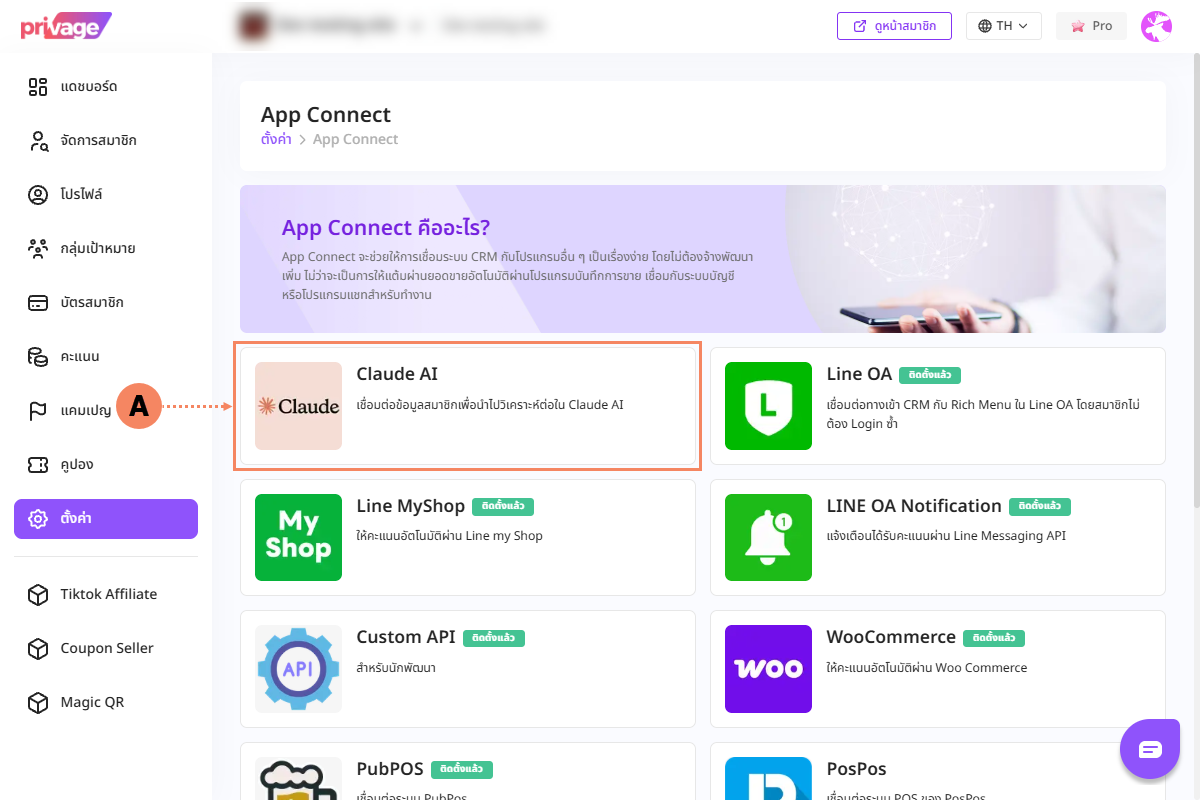
1.2 เลือก Claude AI (A)
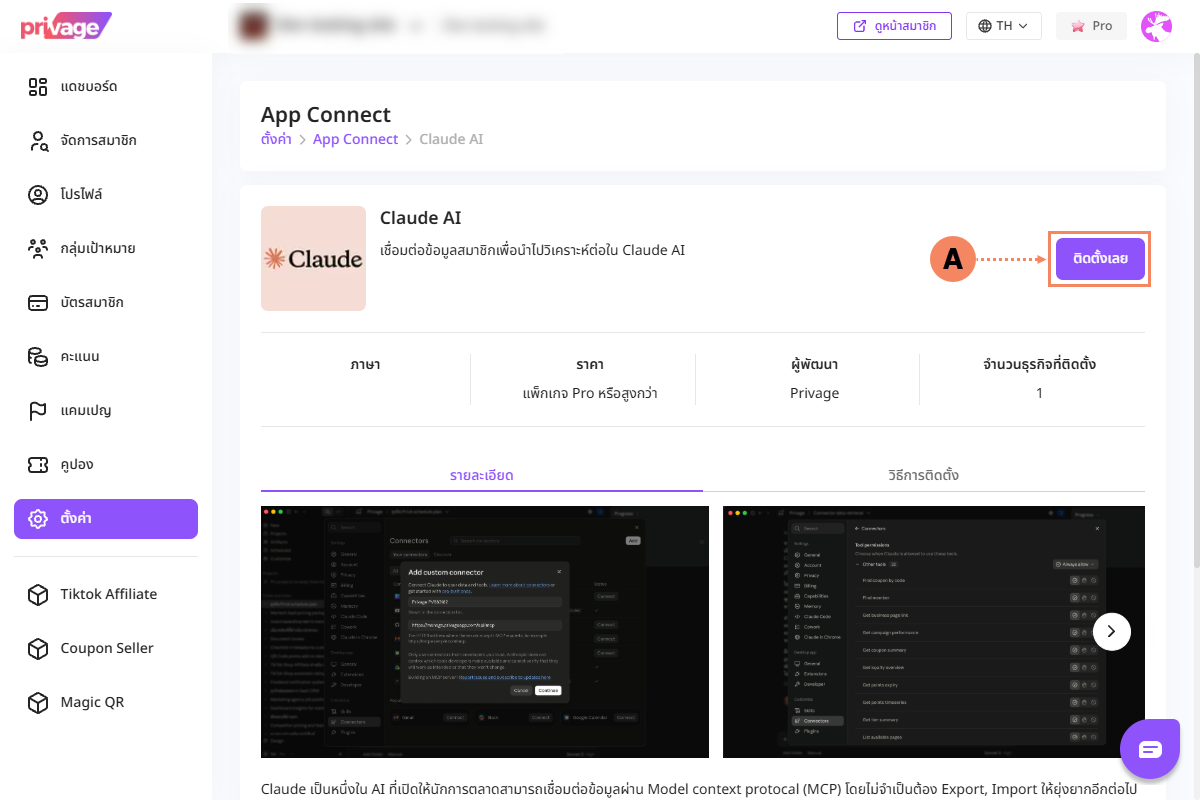
1.3 กดปุ่ม ติดตั้งเลย (A)
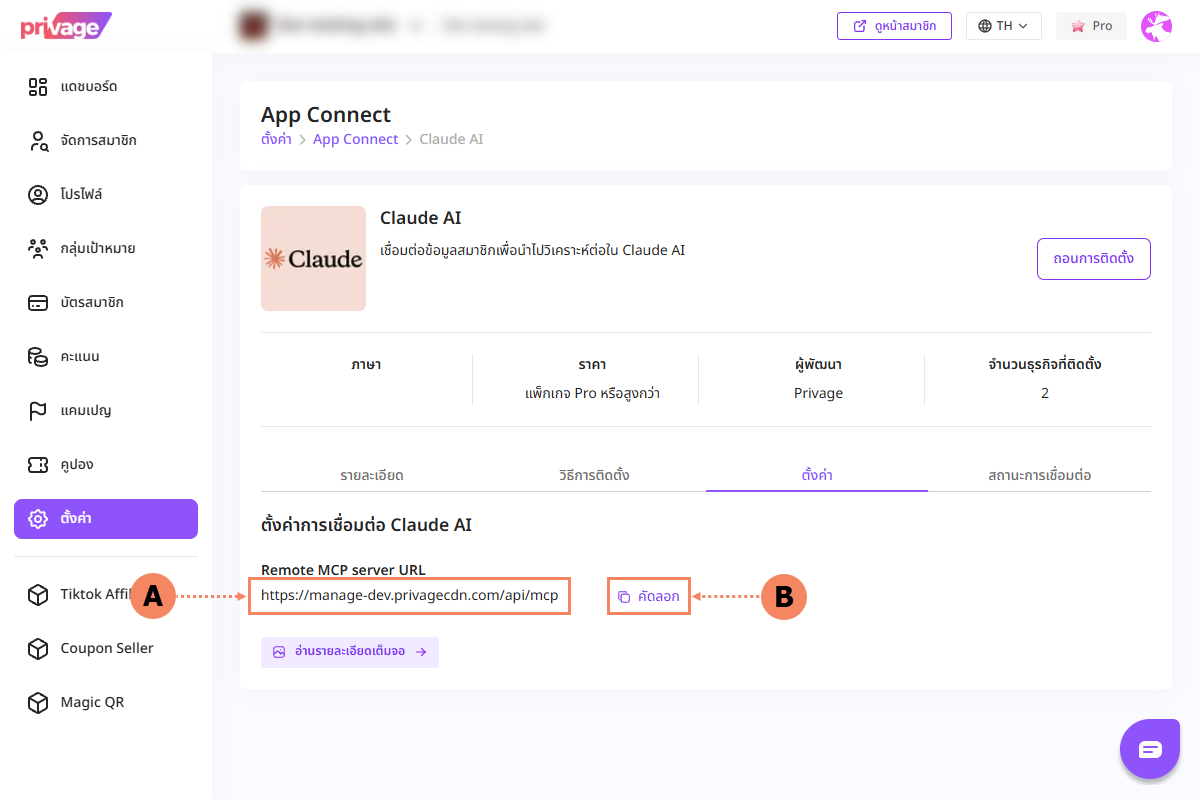
1.4 ระบบจะทำสร้าง Remote MCP server URL (A) สำหรับนำไปใช้ติดตั้งใน Claude ให้ทำการกด คัดลอก (B) เพื่อทำไปติดตั้งในขั้นตอนถัดไป
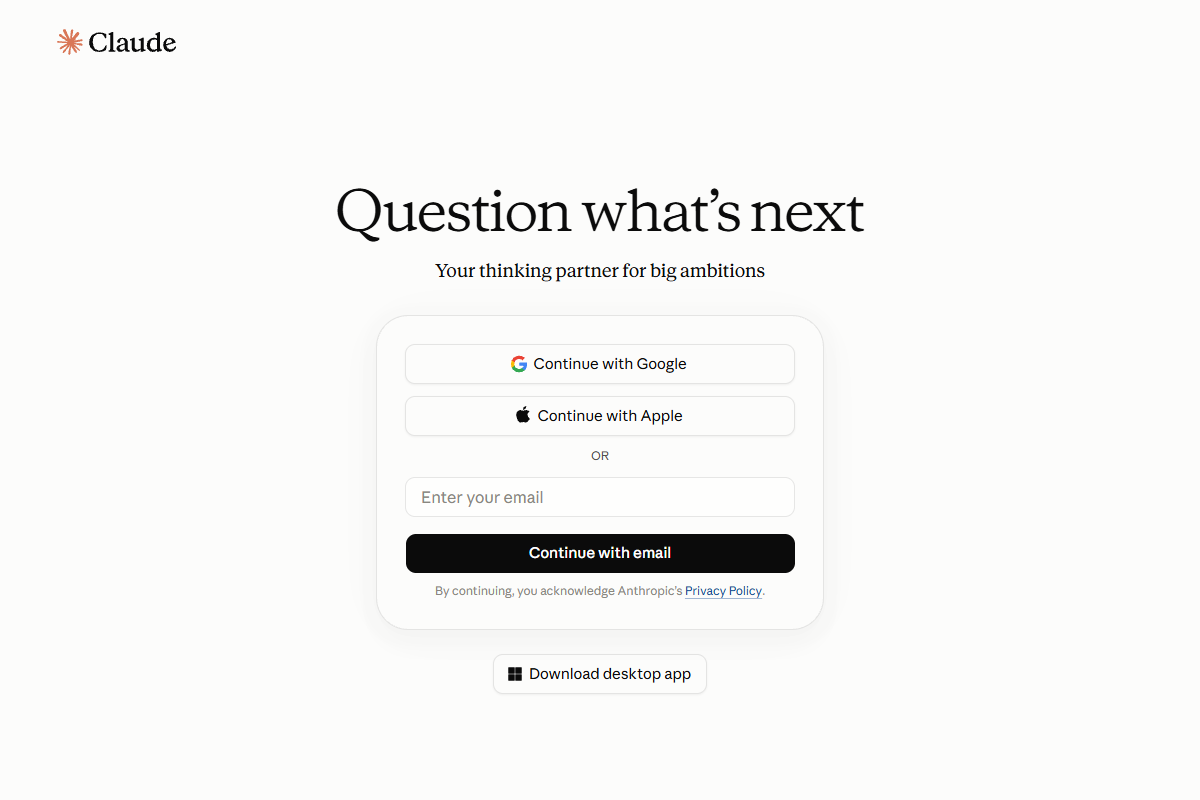
2.1 เข้าสู่ระบบ Claude
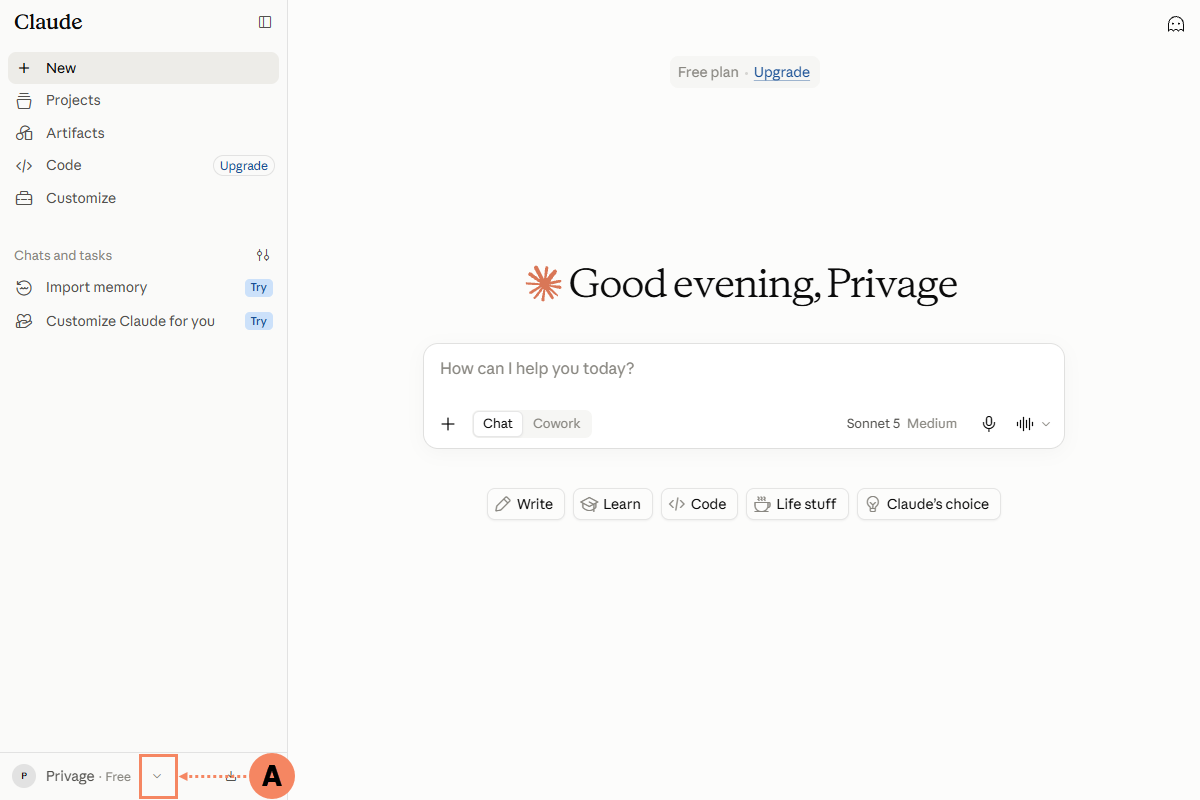
2.2 กดลูกศรชี้ลง  (A) บริเวณชื่อ Account ที่อยู่มุมซ้ายล่าง
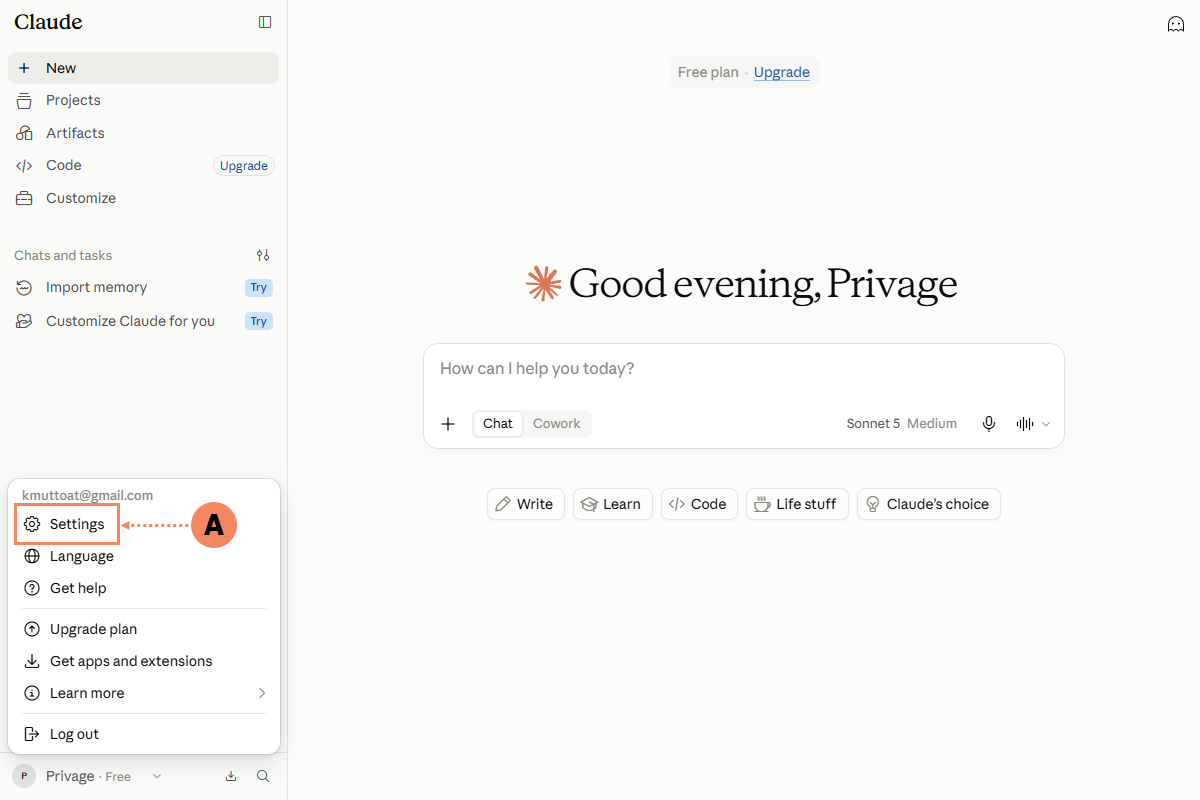
2.3 เลือกเมนู Settings (A)
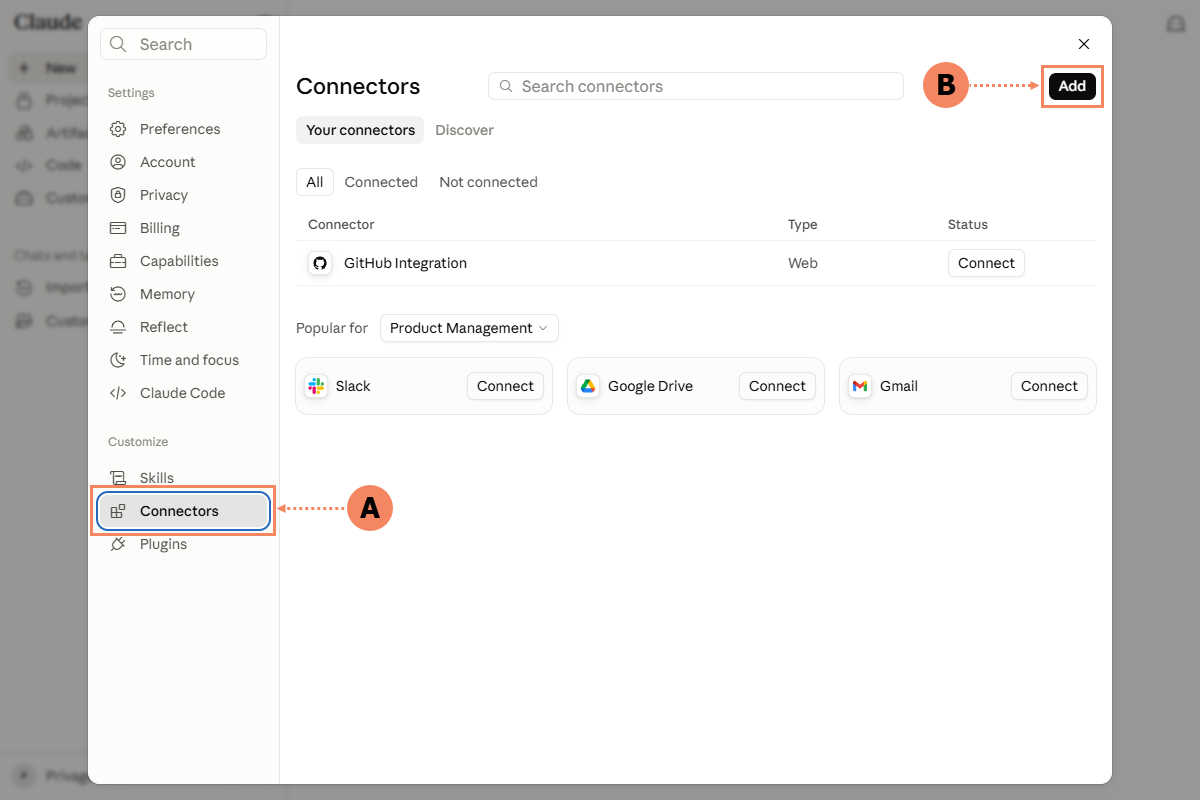
2.4 เลือกเมนู Connectors (A) จากนั้นกดปุ่ม Add (ฺB)
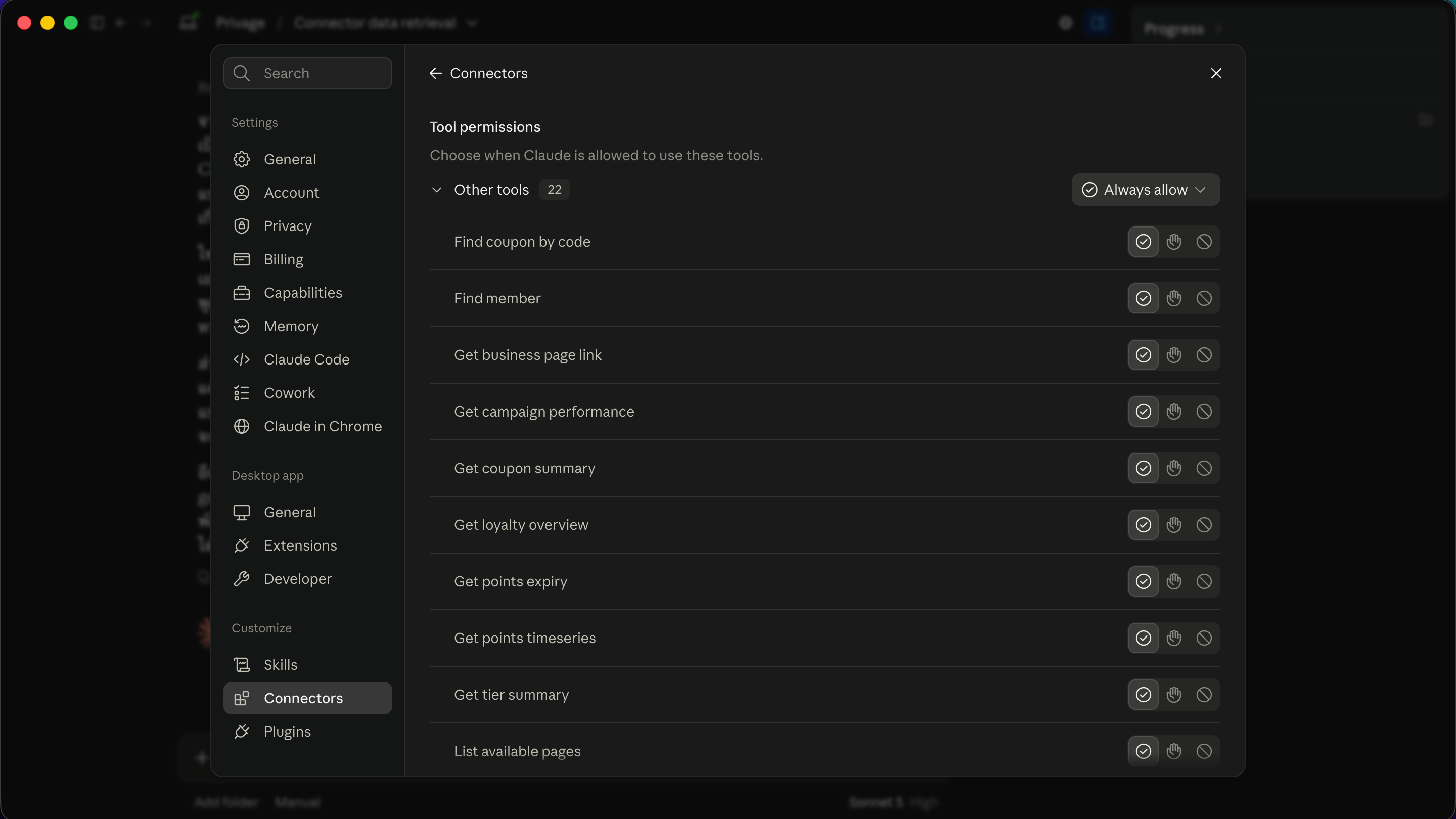
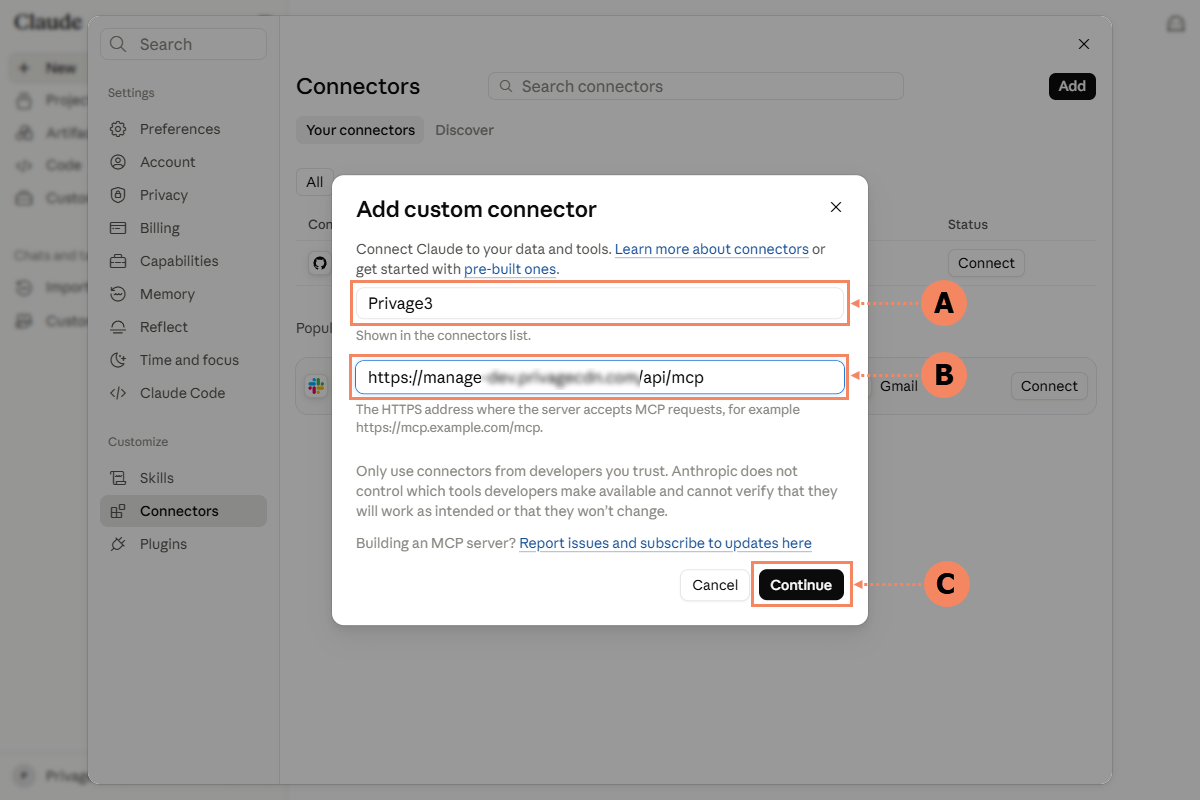
2.5 กำหนดชื่อ Connector (A) นำ Remote MCP server URL ที่ได้จากการตั้งติด App Connect Claude AI มาใส่ (B) จากนั้นกด Continue (C)
2.6 ระบบจะทำการตรวจสอบการเชื่อมต่อไปยัง server เมื่อขึ้น Server found ให้กดปุ่ม Continue (A) 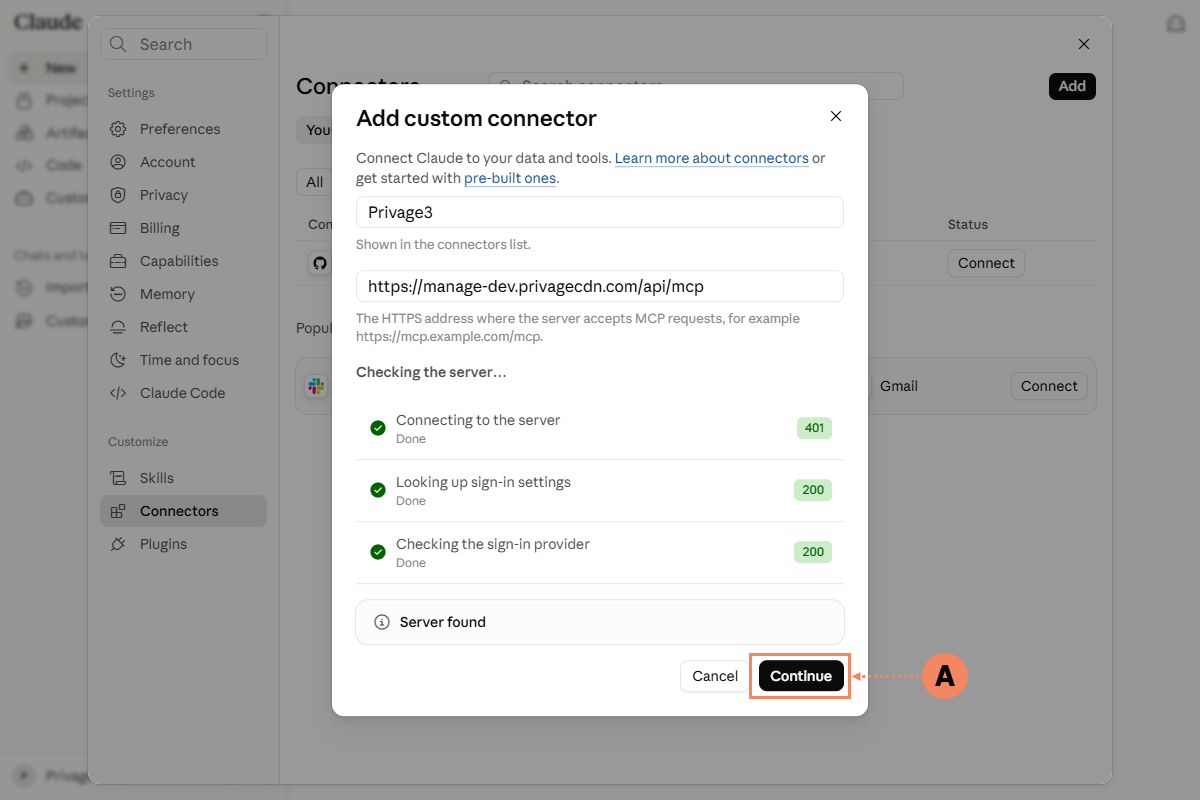 .
.
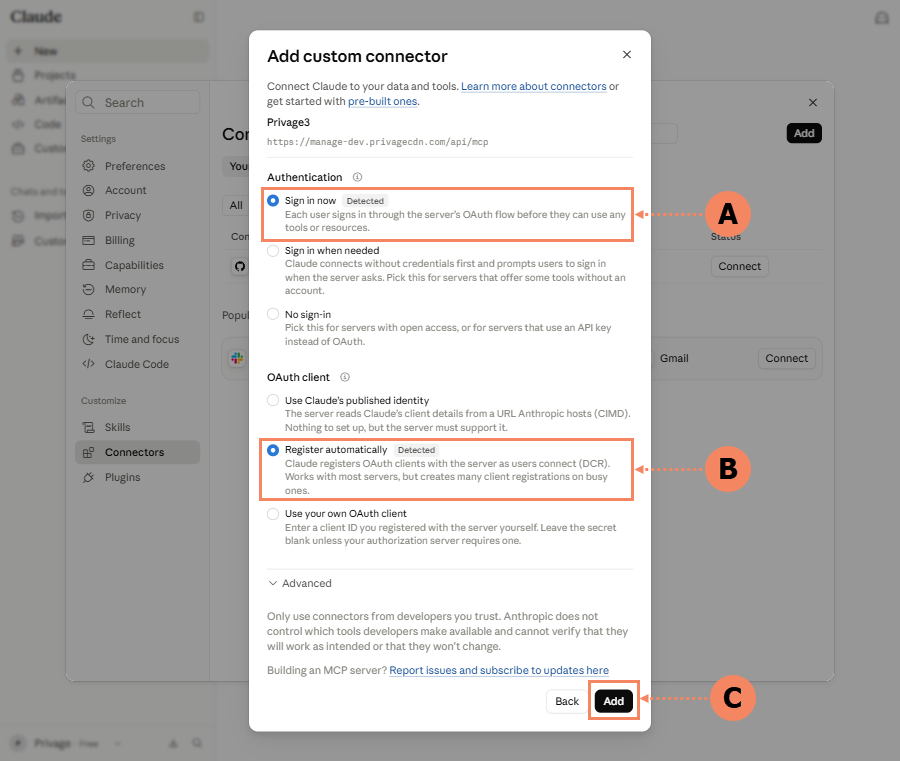
2.7 ตั้งค่า Authentication เป็น Sign in now (A) และตั้งค่า OAuth client เป็น Register automatically (B) จากนั้นกดปุ่ม Add (C)
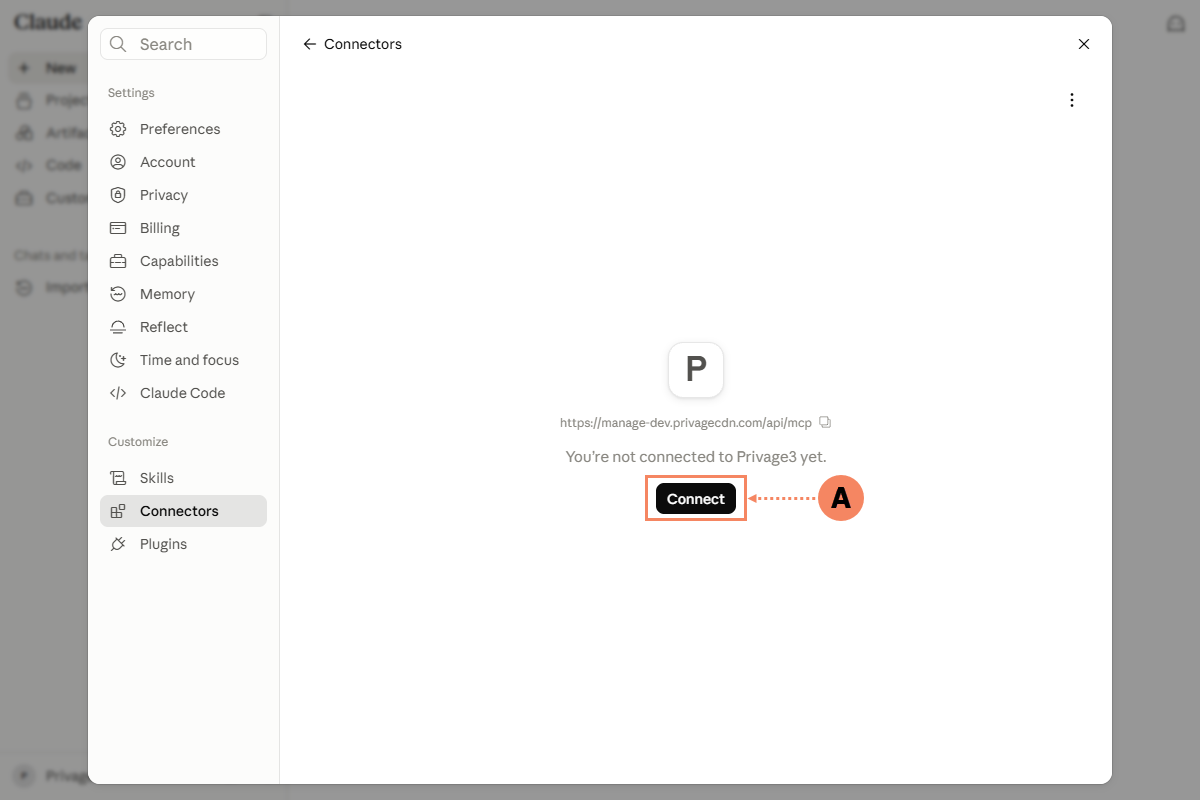
2.8 เมื่อทำทำการเพิ่ม Connector เสร็จให้กดปุ่ม Connect (A)
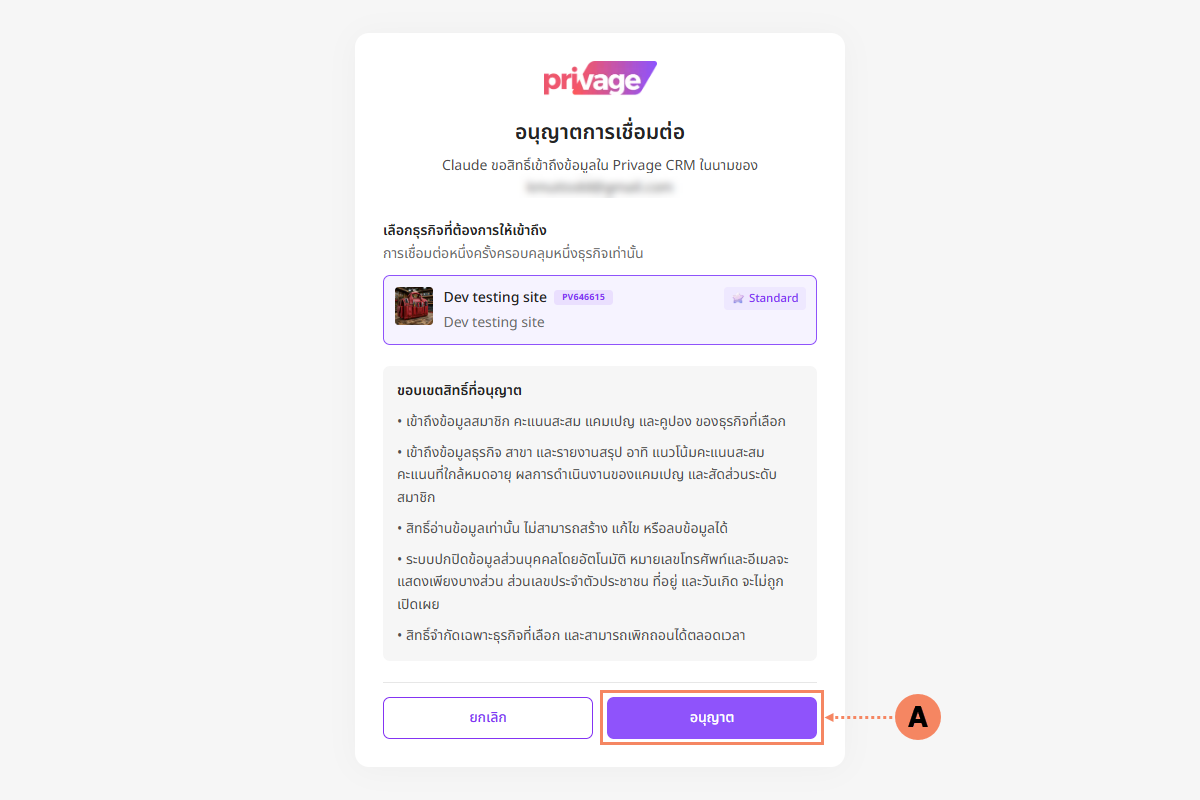
2.9 ระบบจะทำการเชื่อมต่อไปยังระบบ Privage เพื่อทำการ อนุญาตการเชื่อมต่อ ให้กดปุ่ม อนุญาต (A)
2.10 เมื่อทำการเชื่อมต่อ Privage เสร็จแล้วจะขึ้นรายการ Connectors ที่ติดตั้ง และในสถานะจะแสดงเครื่องหมายถูก (A) แสดงว่าการติดตั้งเสร็จสมบูรณ์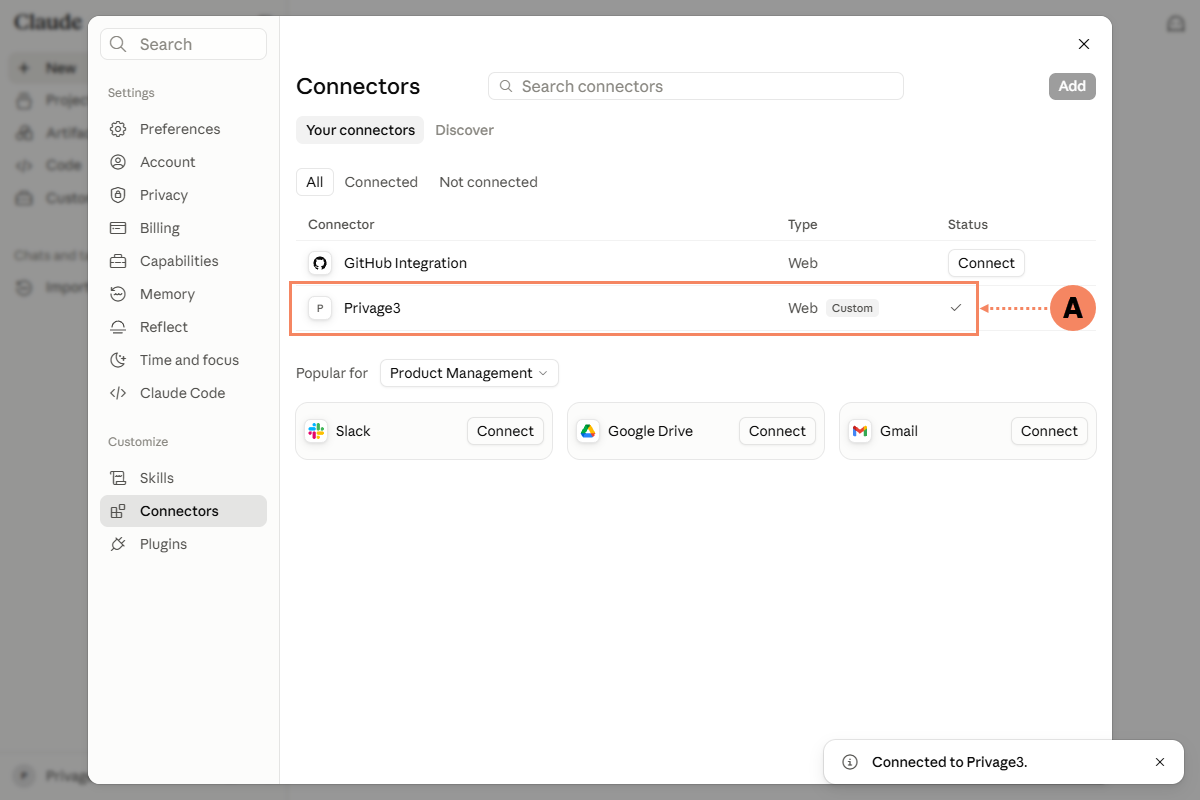
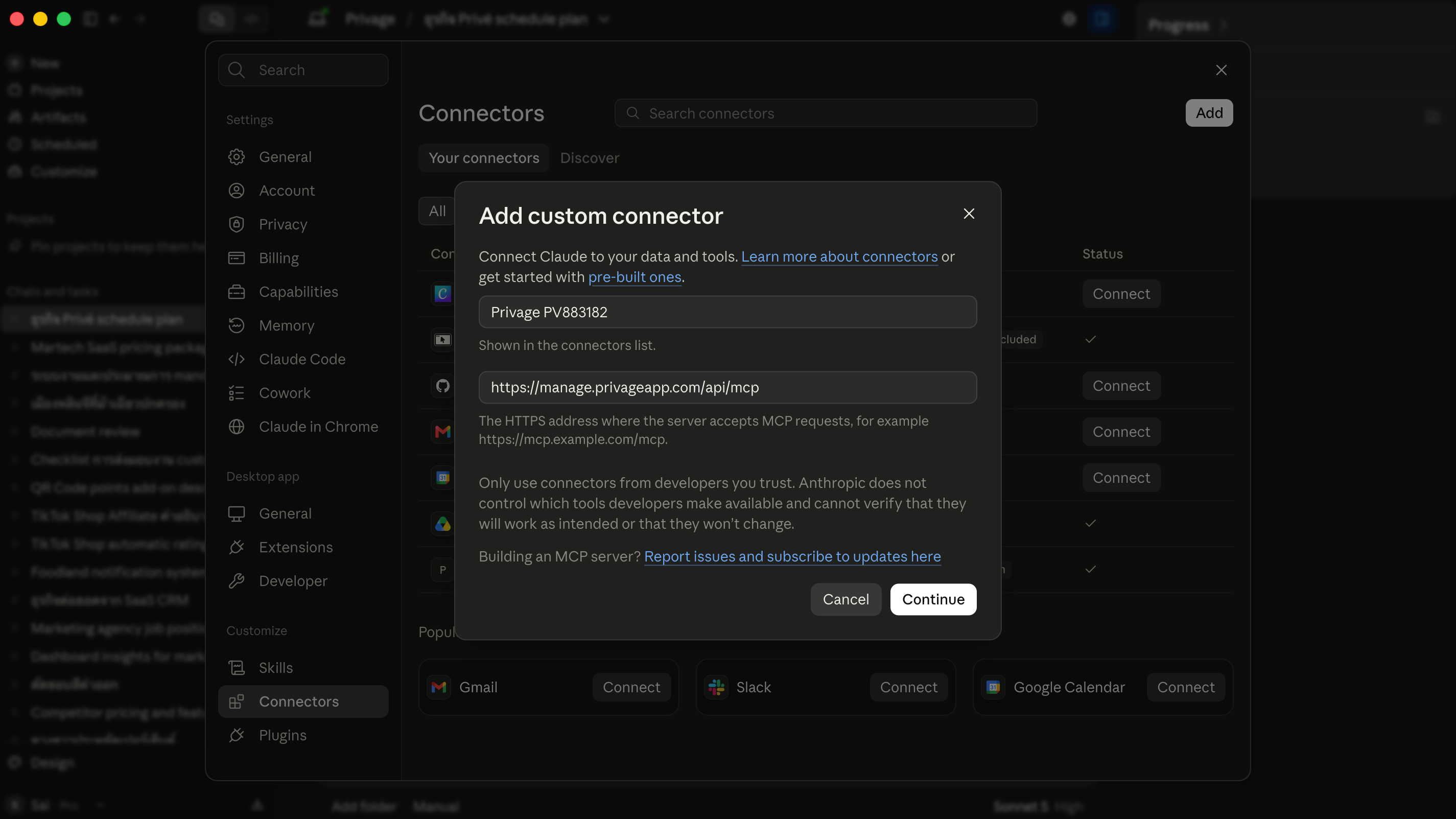
2.11 วิธีการตรวจสอบว่า Claude มีการเชื่อมต่อ Connectors และพร้อมใช้งานหรือยัง ให้สังเกตแถบ Connector จะแสดงชื่อ Connector (A) ที่ติดตั้งตั้ง