อัปเดตล่าสุด: 12 Oct, 2025 By Privage
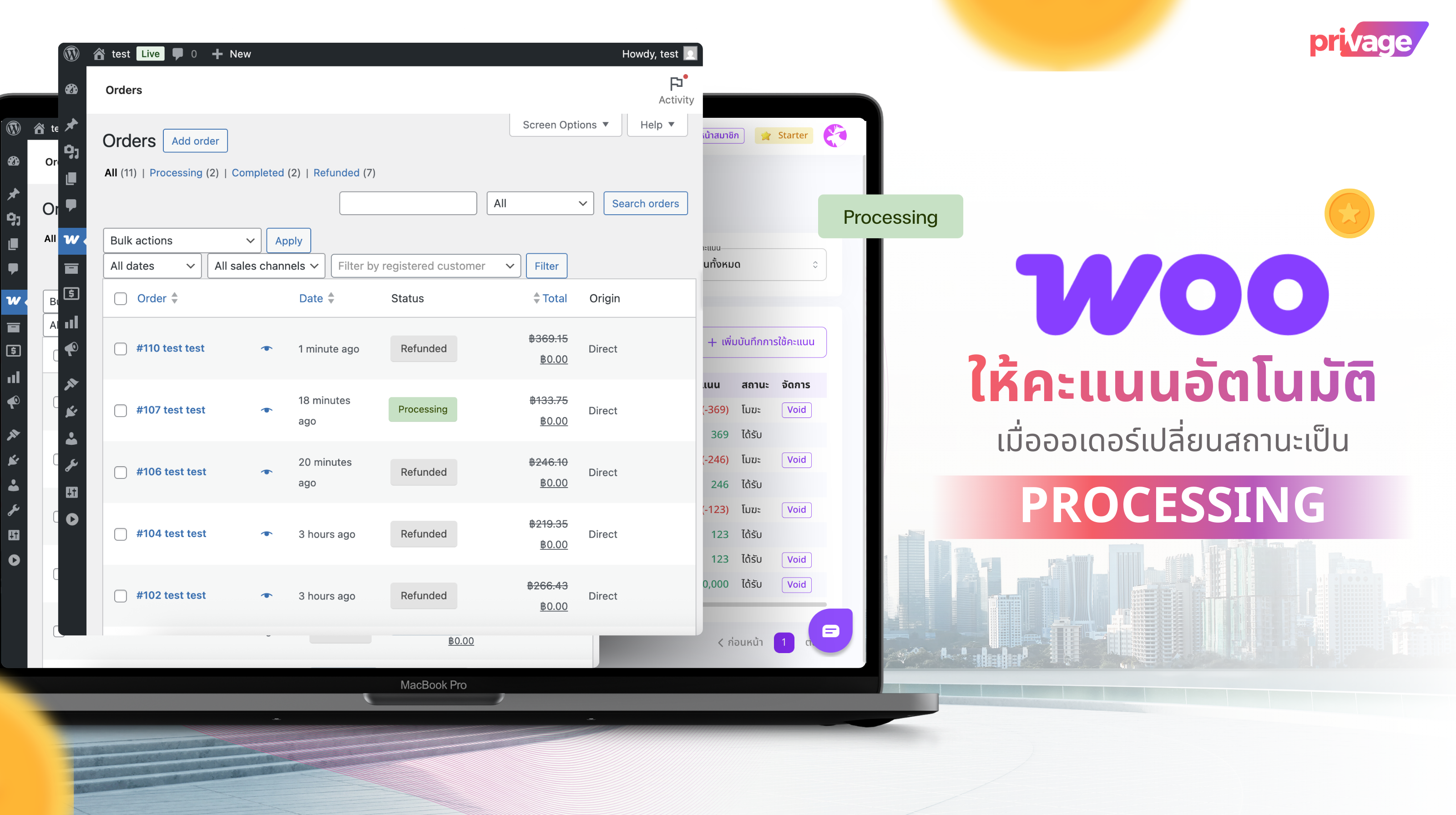
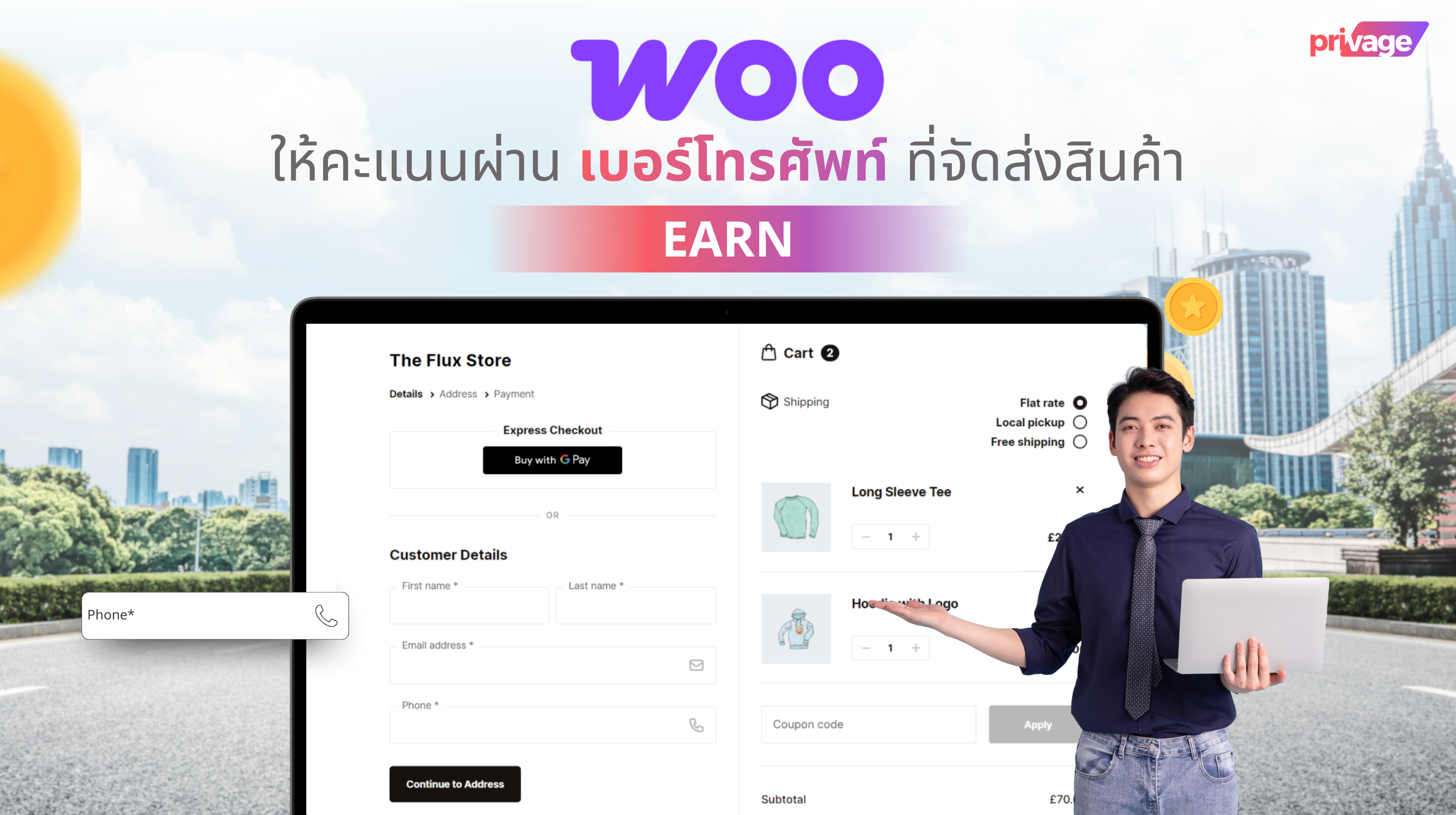
Woo Commerce ถือเป็น Plugin E-Commerce ของ Wordpress ที่ได้รับความนิยมอย่างมากในการเปิดเว็บไซต์เพื่อให้สมาชิกสามารถซื้อของออนไลน์ได้ แอปฯนี้ จะช่วยให้ธุรกิจของคุณสามารถเชื่อมต่อระหว่างระบบ CRM ของพริเวจ และ Woo Commerce สามารถให้คะแนนอัตโนมัติหลังจากสิ้นสุดการขายได้อย่าง Real time โดยเมื่อยืนยันการชำระเงินและเตรียมจัดส่ง (Processing) ระบบจะส่งข้อมูล
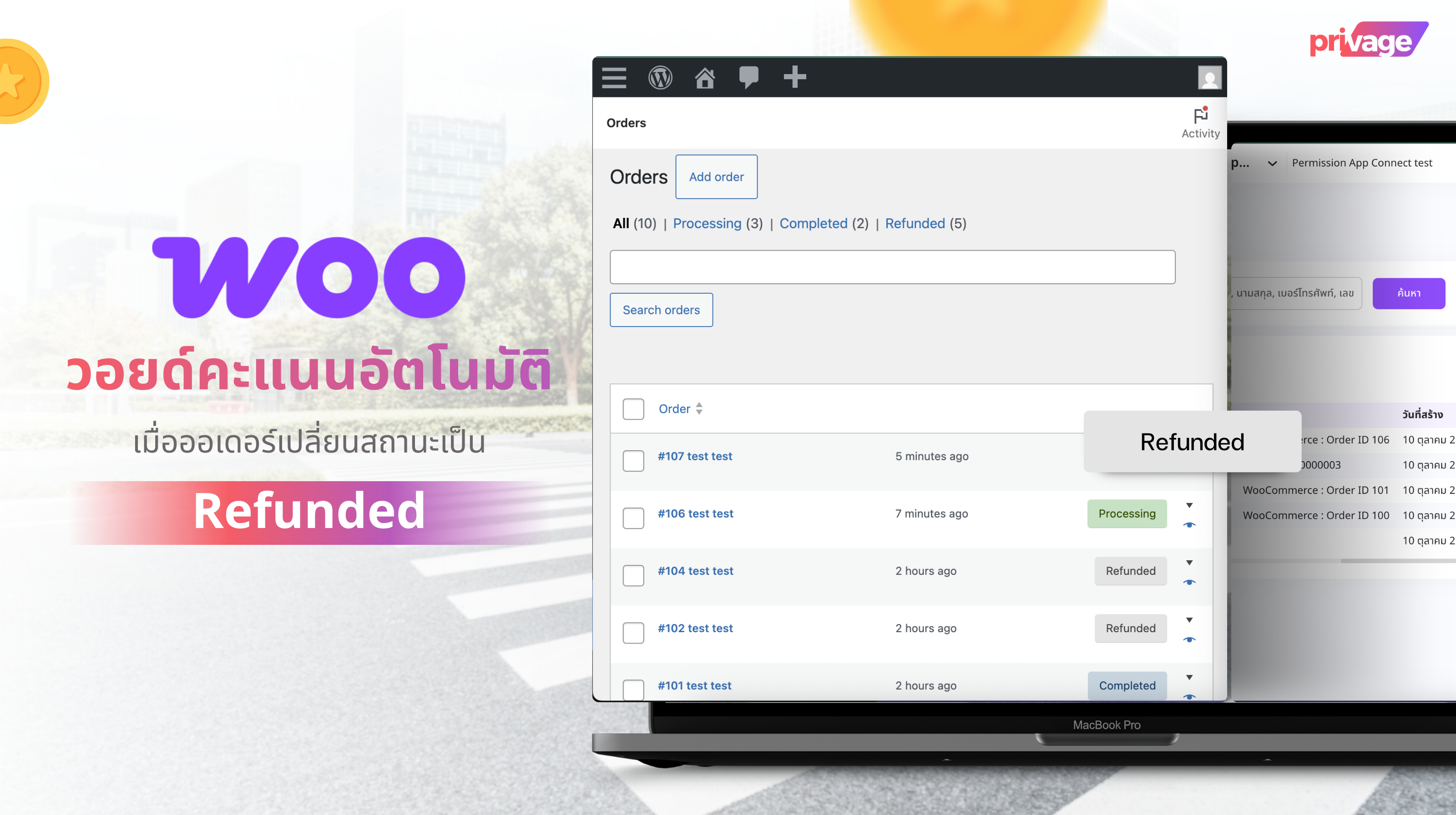
มาที่ระบบ CRM เพื่อแปลงและส่งคะแนนให้กับสมาชิกแบบทันที รวมถึงในกรณีที่มีการคืนเงินและออเดอร์ใน Woo Commerce เปลี่ยนสถานะเป็นคืนเงิน (Refunded) ระบบจะ void คะแนนอัตโนมัติเช่นกัน
ข้อดี
ข้อจำกัด
การเชื่อมต่อกับ WooCommerce ปัจจุบันสามารถเชื่อมต่อด้วย 2 วัตถุประสงค์หลักคือเชื่อมต่อเพื่อ ให้คะแนน และ Void คะแนนอัตโนมัติ โดยมีขั้นตอนในการเชื่อมต่อดังนี้
1.1 เข้าไปยัง Back-office ของ WordPress
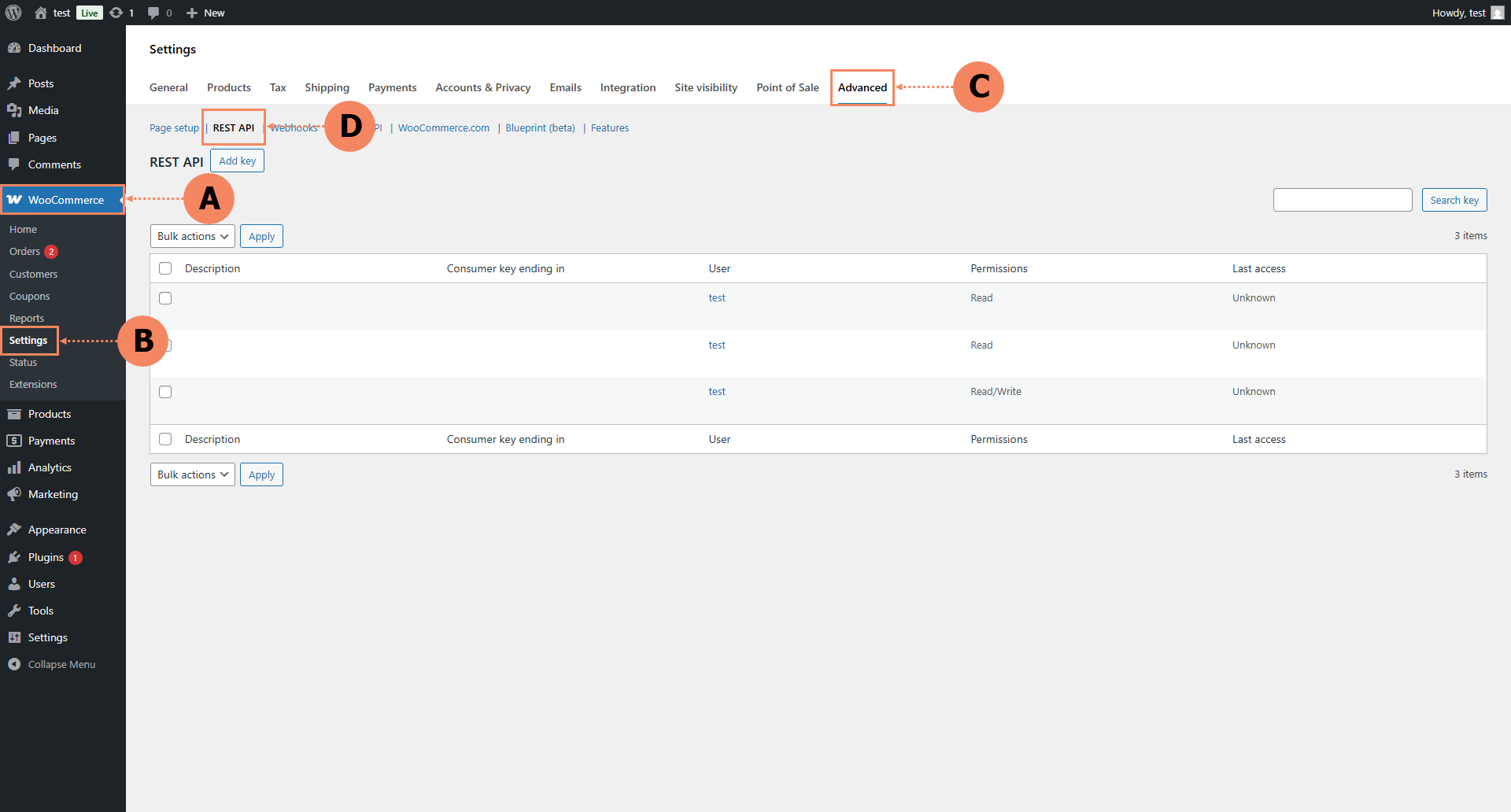
1.2 เลือก WooCoomerce (A) → Settings (B) → Advanced (C) → REST API (D)
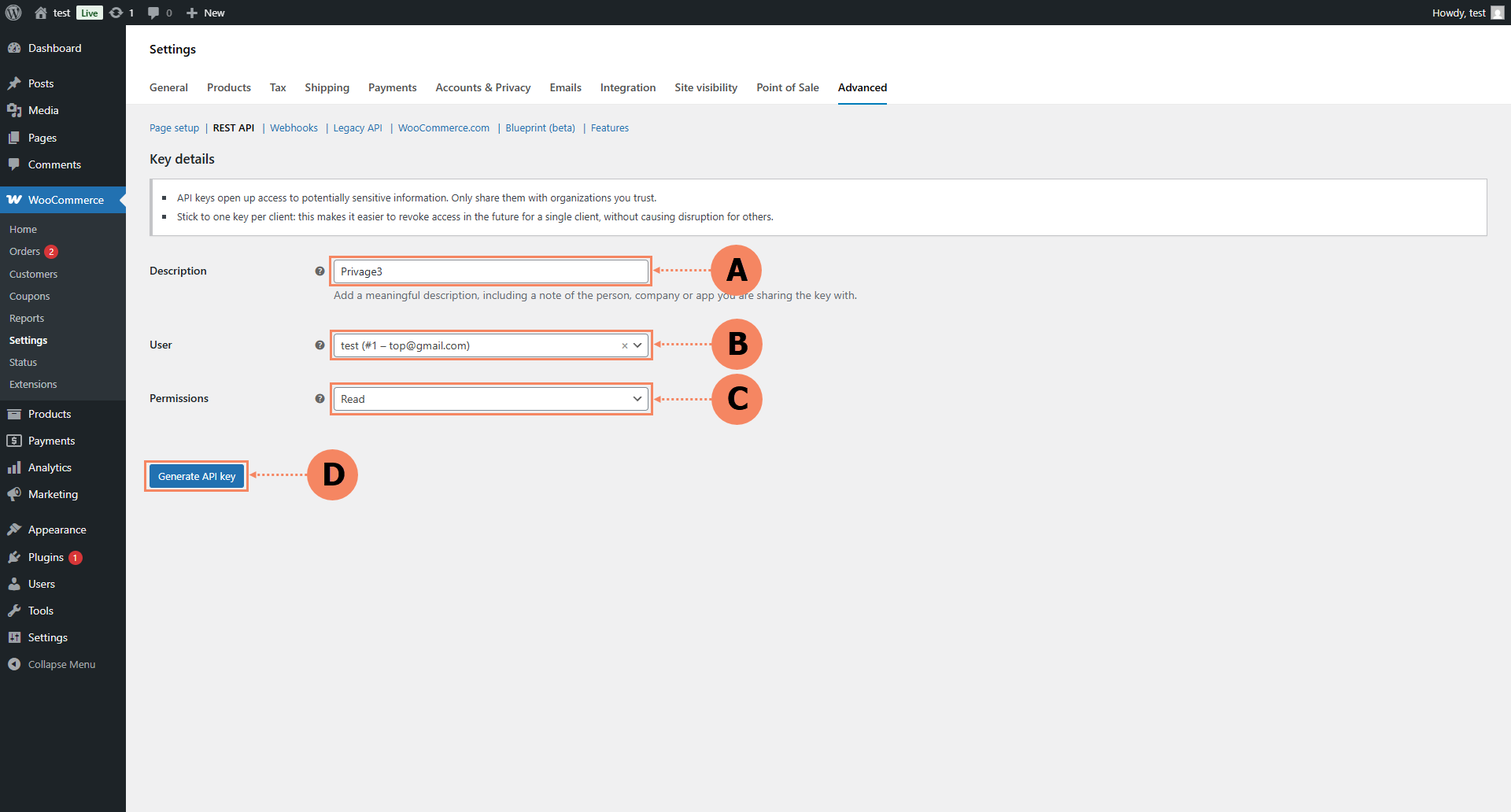
1.3 กำหนด Description (A) → เลือก User (B) → เลือก Permission เป็น Read (C) → จากนั้นกดปุ่ม Generate API Key (D)
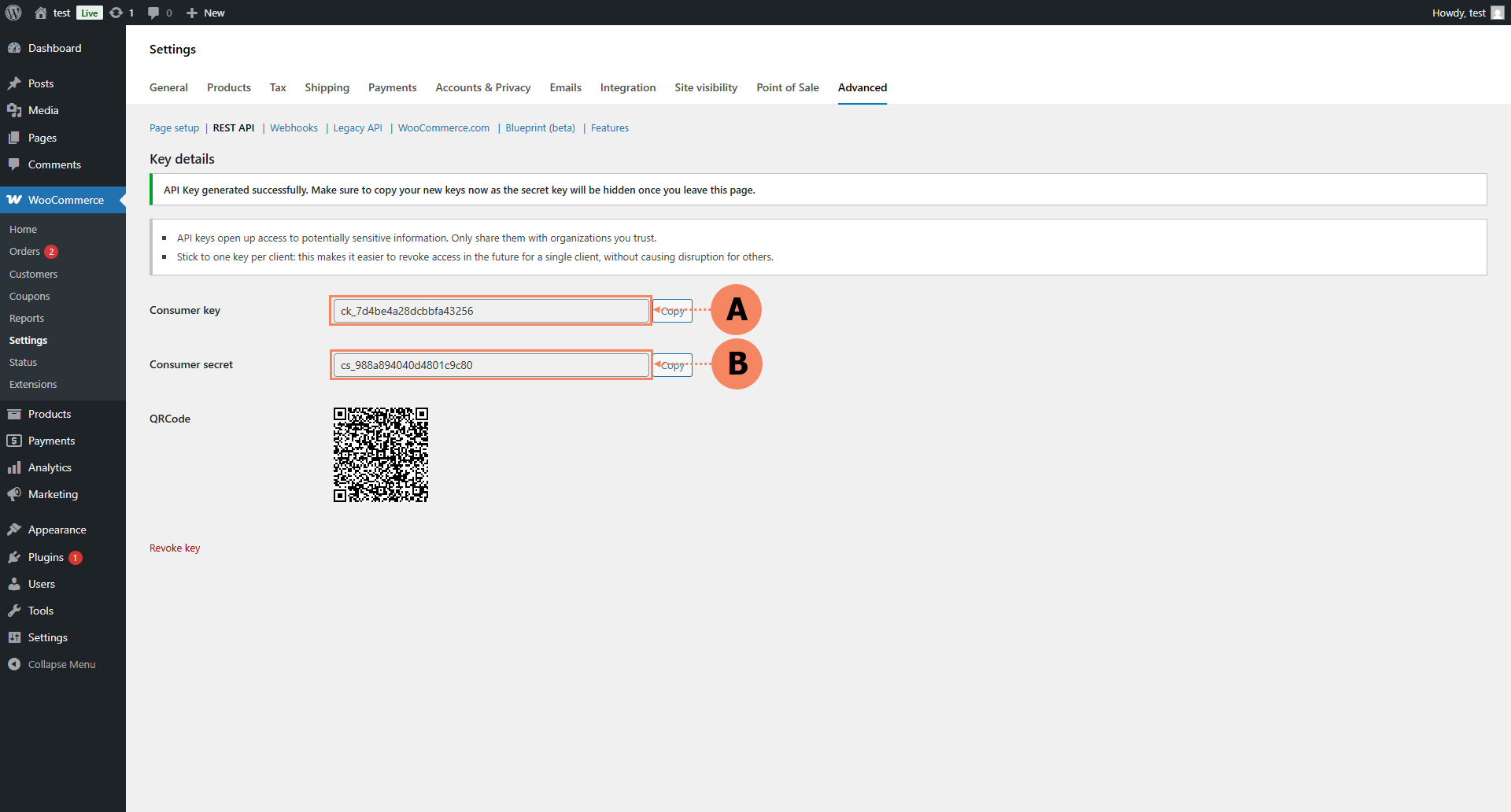
1.4 นำค่า Consumer key (A) และ Consumer Secret (ฺB) ไปใช้สำหรับติดตั้ง App Connect WooCoomerce ในระบบ Privage ต่อไป
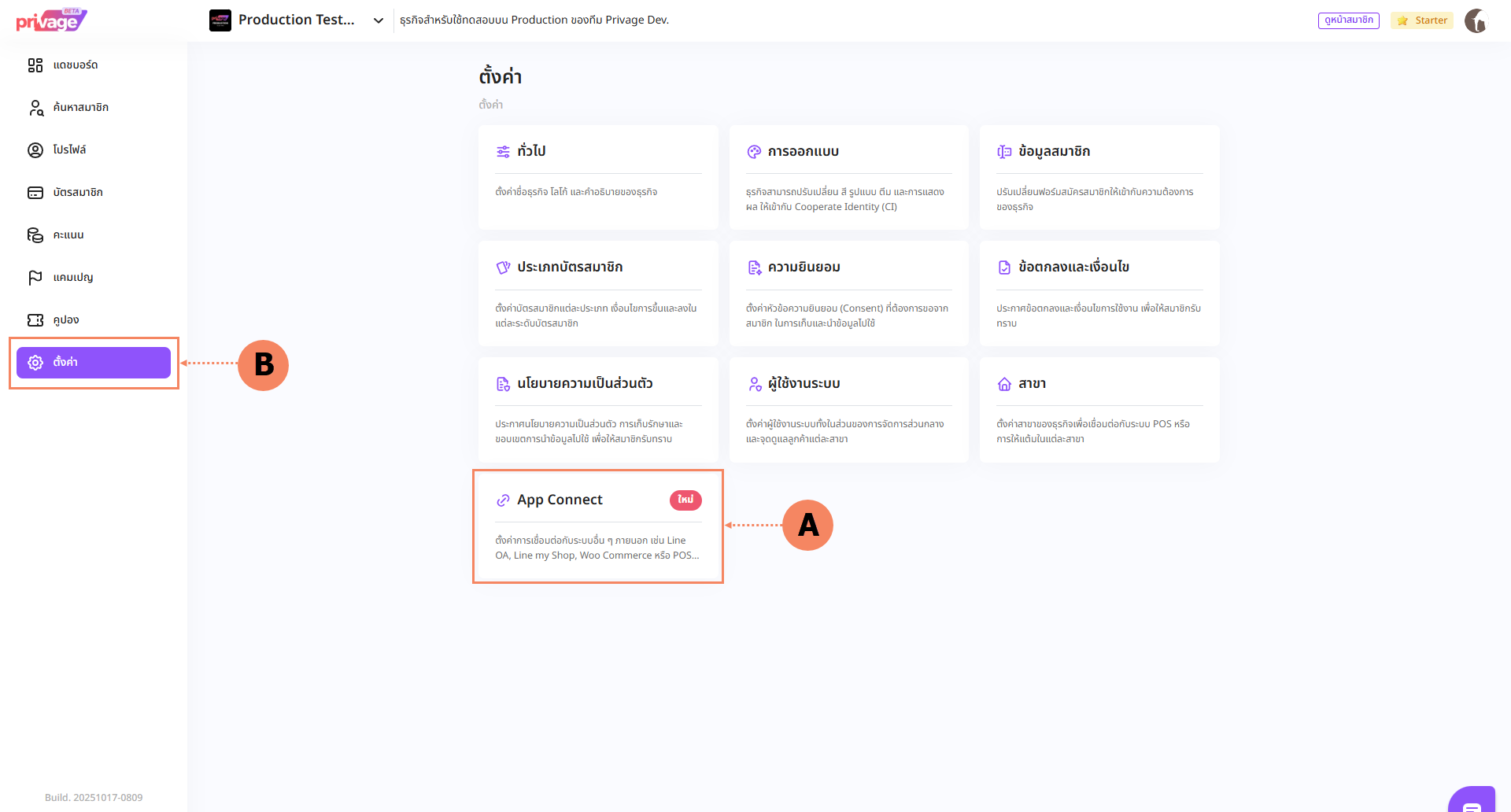
2.1 เข้าธุรกิจที่ต้องการติดตั้ง WooCommerce เลือกเมนู ตั้งค่า (A) จากนั้นเลือก APP Connect (B)
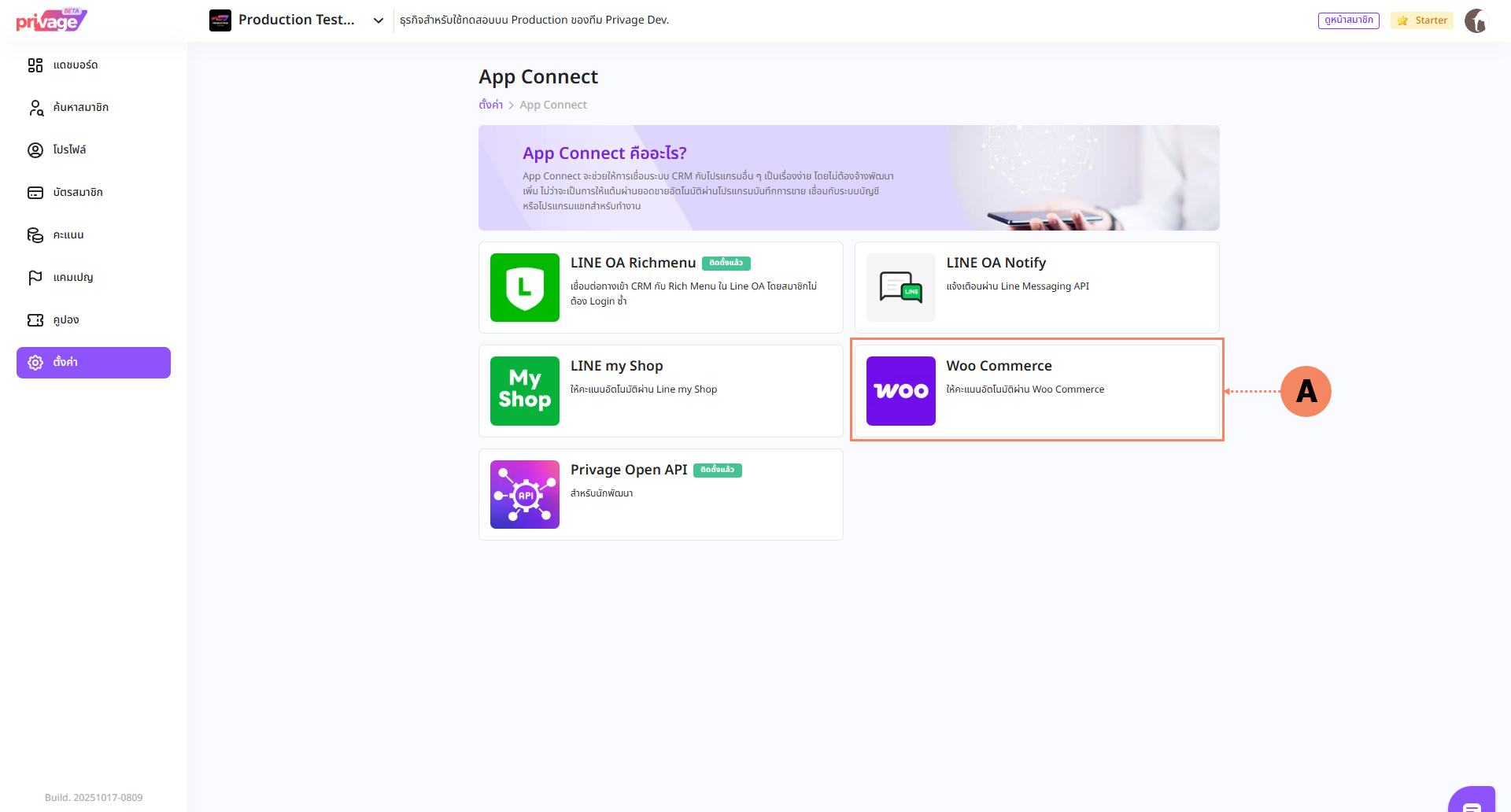
2.2 เลือก WooCommerce (A)
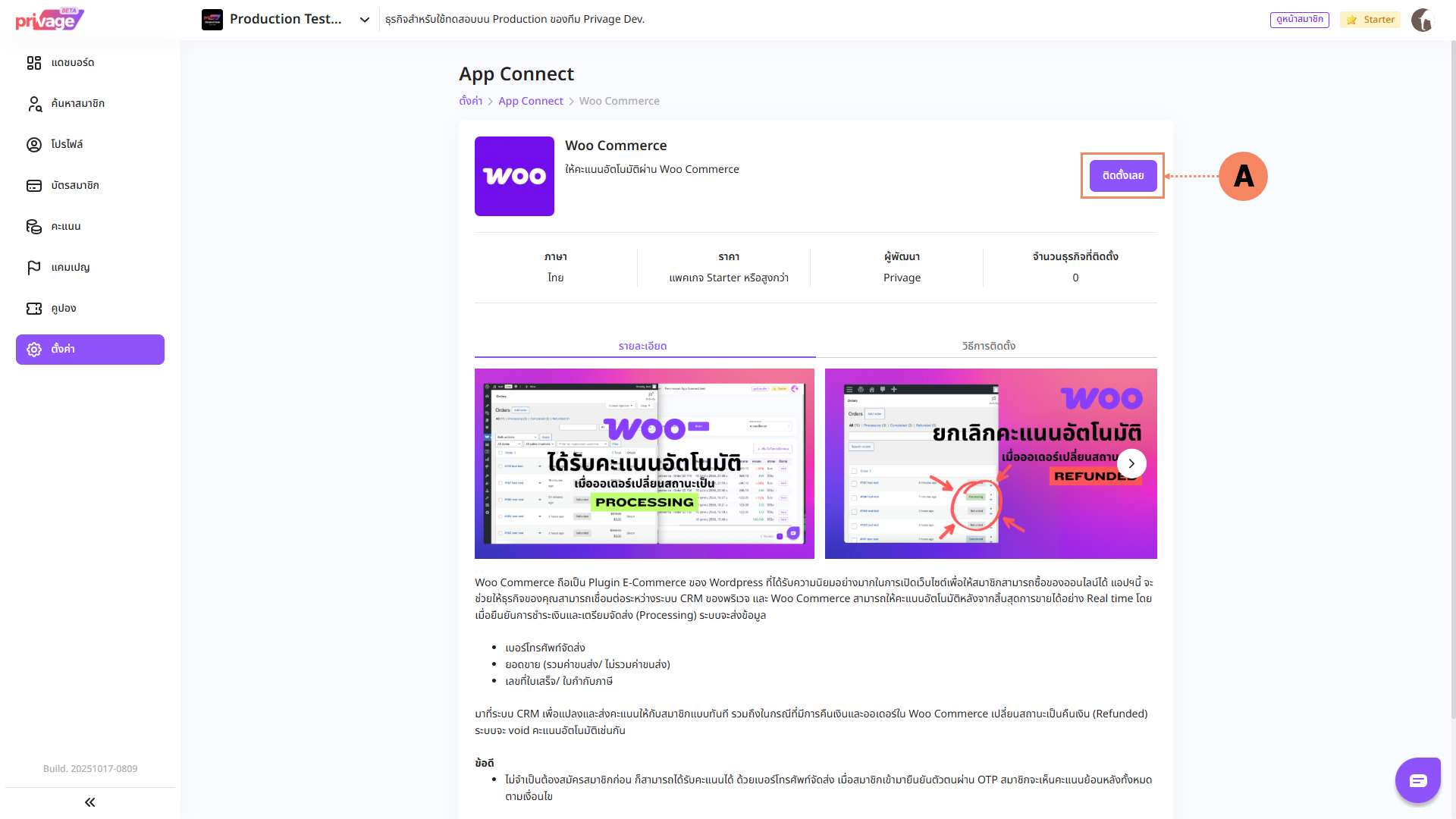
2.3 กดปุ่ม ติดตั้งเลย (A)
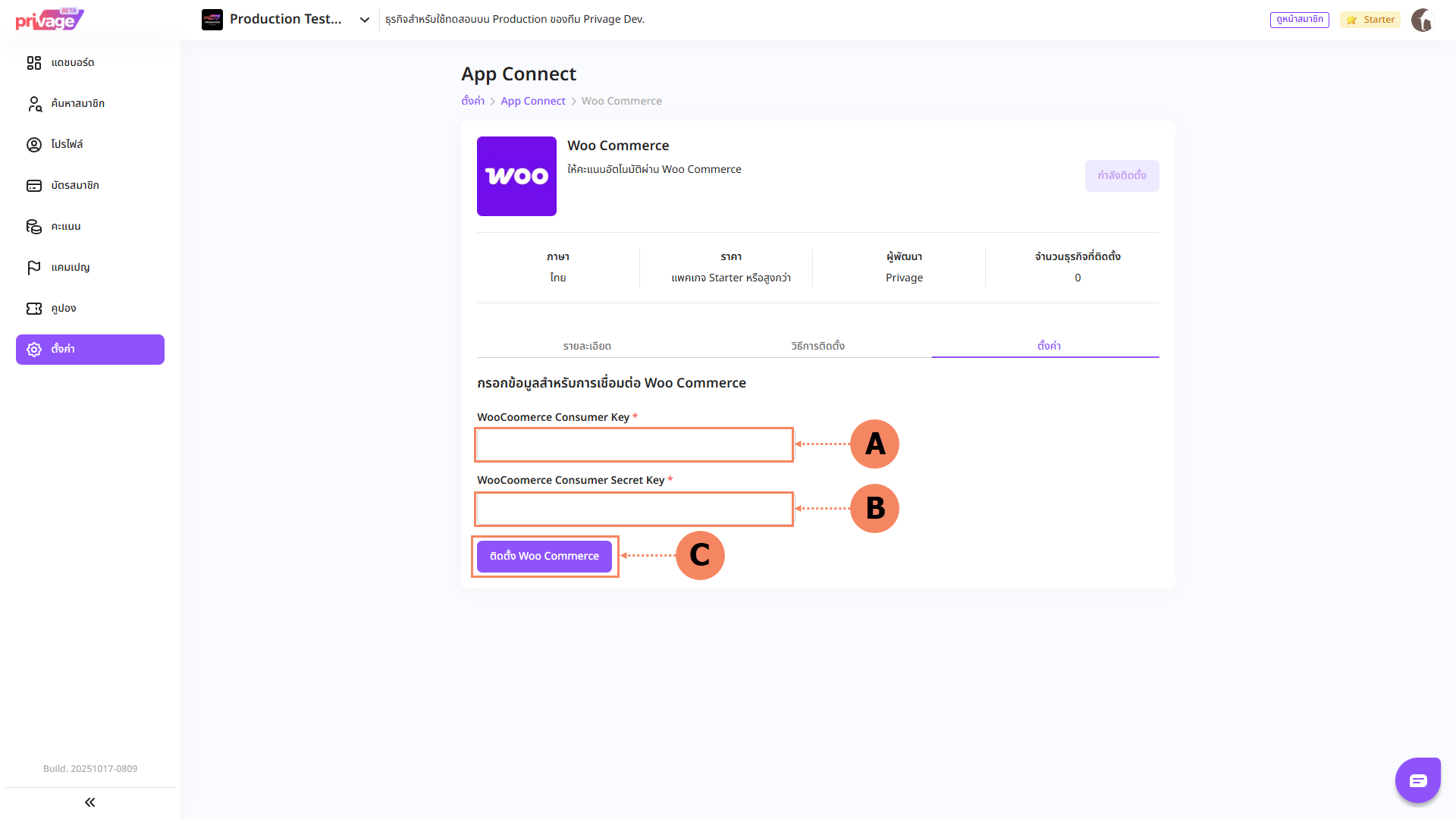
2.4 นำ WooCoomerce Consumer Key และ WooCoomerce Consumer Secret Key จากขั้นตอนที่แล้ว มาใส่ในช่อง WooCoomerce Consumer Key (A) และ WooCoomerce Consumer Secret Keyจากนั้นกดปุ่ม ติดตั้ง WooCoomerce (C)
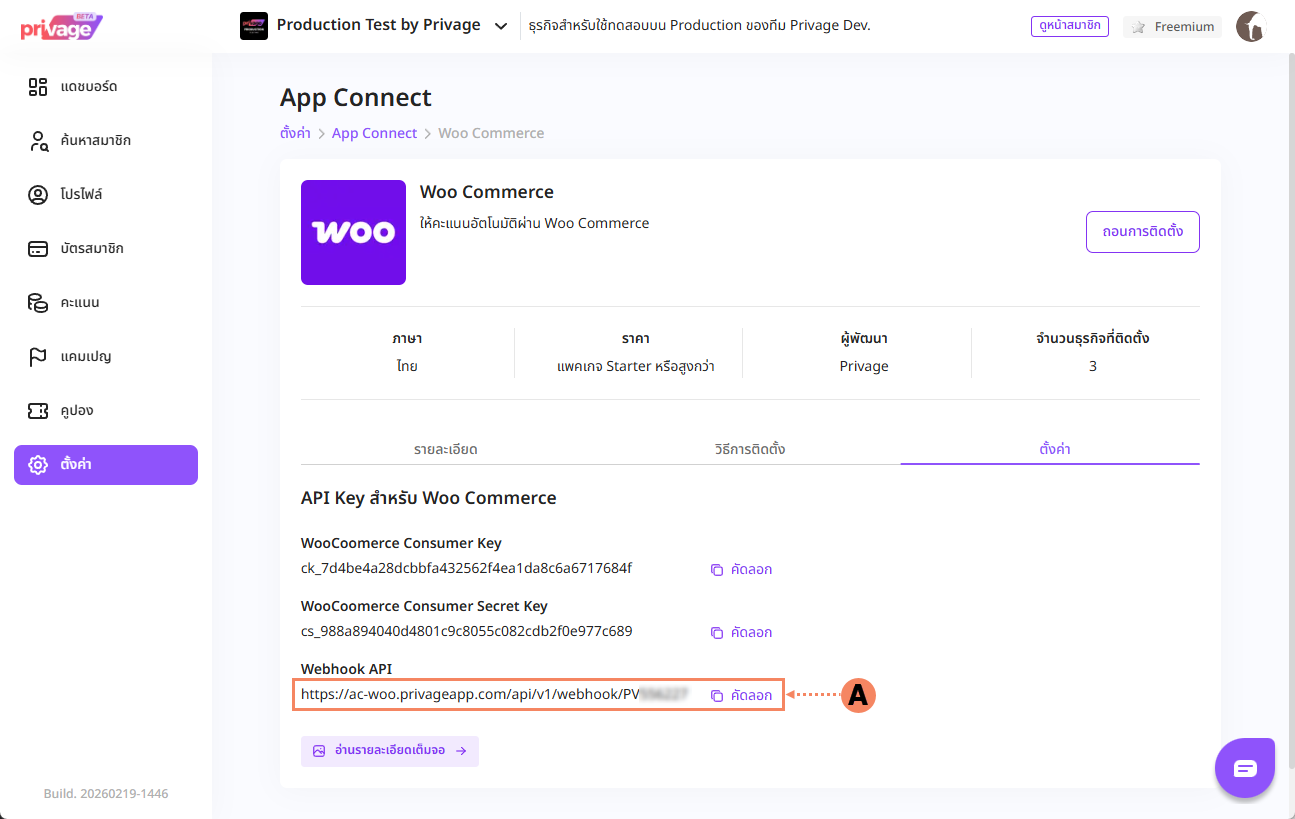
2.5 ระบบ Privage จะทำการติดตั้ง WooCoomerce และสร้าง Webhook API (A) ให้ทำการคัดลอก Webhook API เพื่อทำไปติดตั้งบน WooCoomerce ในขั้นตอนถัดไป
3.1 เข้าไปยัง Back-office ของ WordPress
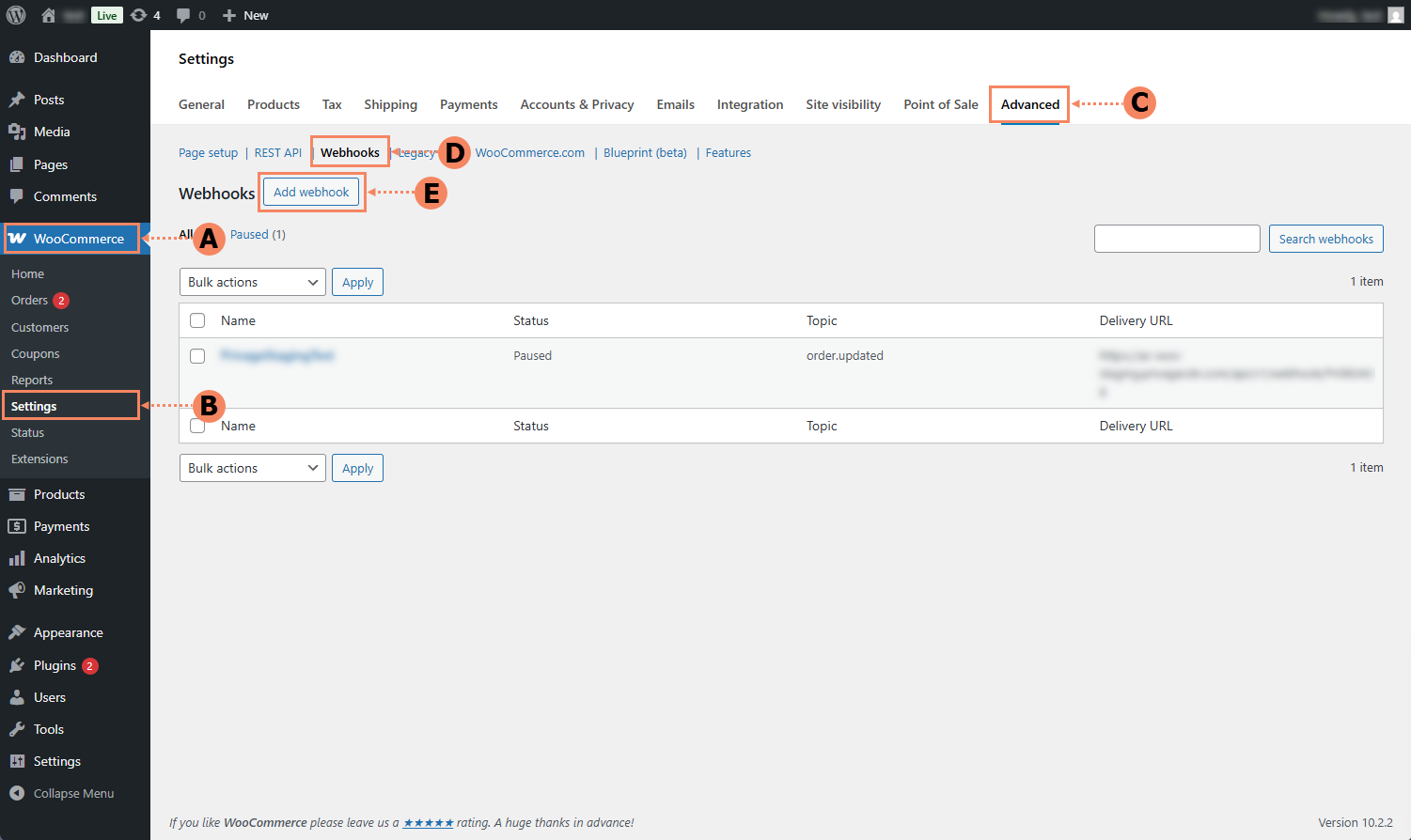
3.2 เลือก WooCoomerce (A) → Settings (B) → Advanced (C) → Webhooks (D) → Add webhook (E)
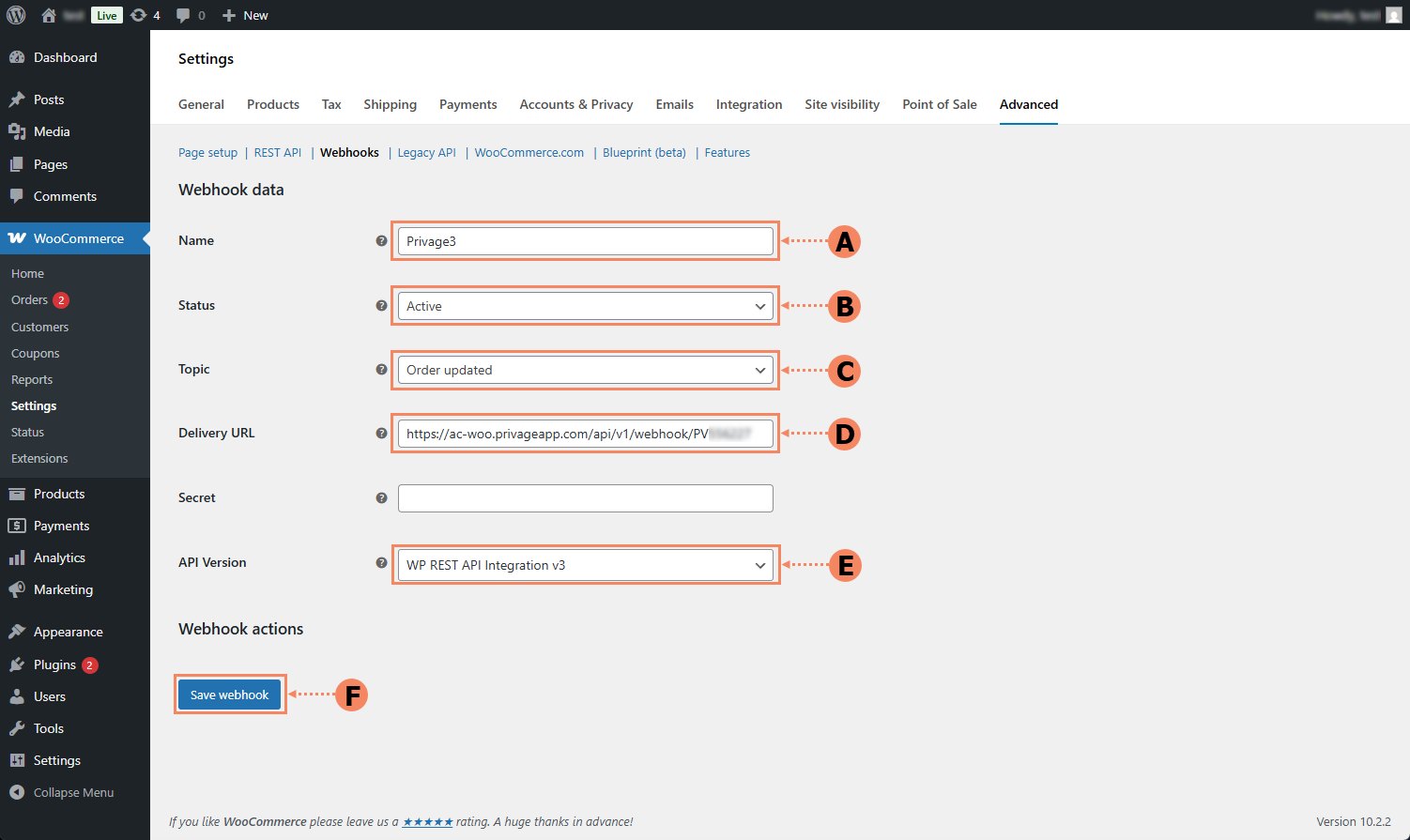
3.3 กำหนดชื่อของ Webhook ในช่อง Name (A) → เลือก Status เป็น Active (B) → เลือก Topic เป็น Order Update (C) → นำ Webhook Url จากระบบ Privage มาใส่ในช่อง Delivery URL (D) → เลือก API Version เป็น WP REST API Integration v3 (E) → จากนั้นกดปุ่ม Save Webhook (F) เสร็จสิ้นขั้นตอนการติดตั้ง