อัปเดตล่าสุด: 16 Nov, 2025 By Privage
หากคุณพบว่าเมื่อเปิดแอปหรือเว็บไซต์ผ่าน LINE แล้วหน้าจอแสดงเป็นสีขาว โหลดไม่ขึ้น หรือไม่มีข้อมูลแสดง อาจเกิดจากข้อมูลชั่วคราว (Cache) ของแอป LINE ที่ค้างหรือผิดพลาด การล้าง Cache ของ LINE เป็นวิธีง่าย ๆ ที่ช่วยรีเฟรชข้อมูล และสามารถแก้ไขปัญหานี้ได้ทันที โดยไม่กระทบต่อประวัติการแชทหรือบัญชีผู้ใช้ของคุณ สามารถดำเนินการได้ตามขั้นตอนต่อไปนี้:
1. สำหรับผู้ใช้ระบบปฏิบัติการ iOS
2. สำหรับผู้ใช้ระบบปฏิบัติการ Android
1. สำหรับผู้ใช้ระบบปฏิบัติการ iOS
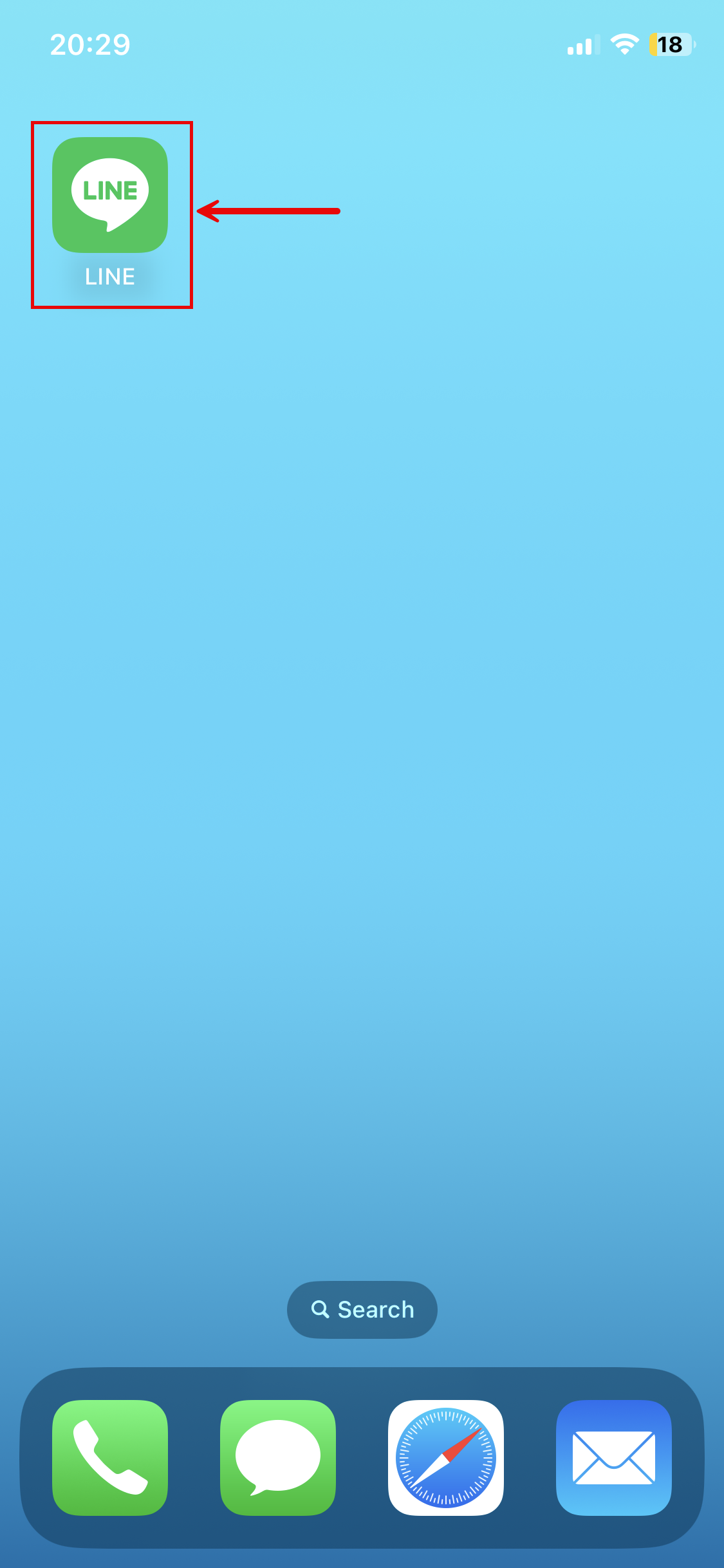
1.1 เปิด Application LINE
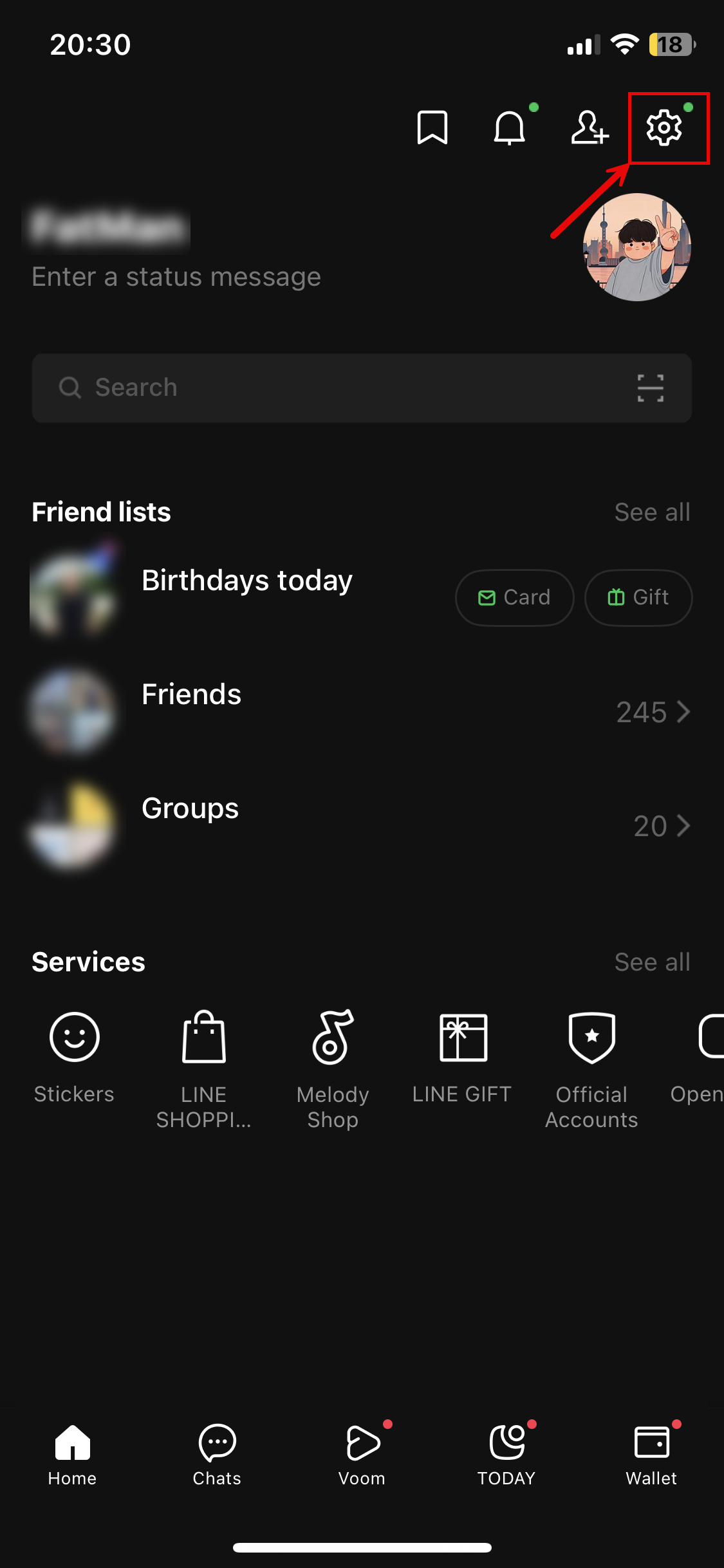
1.2 เลือกเมนู "ตั้งค่า" (Setting) โดยการกดที่ไอคอนรูปเฟือง ( ⚙️ ) ที่มุมขวาของหน้าหลัก
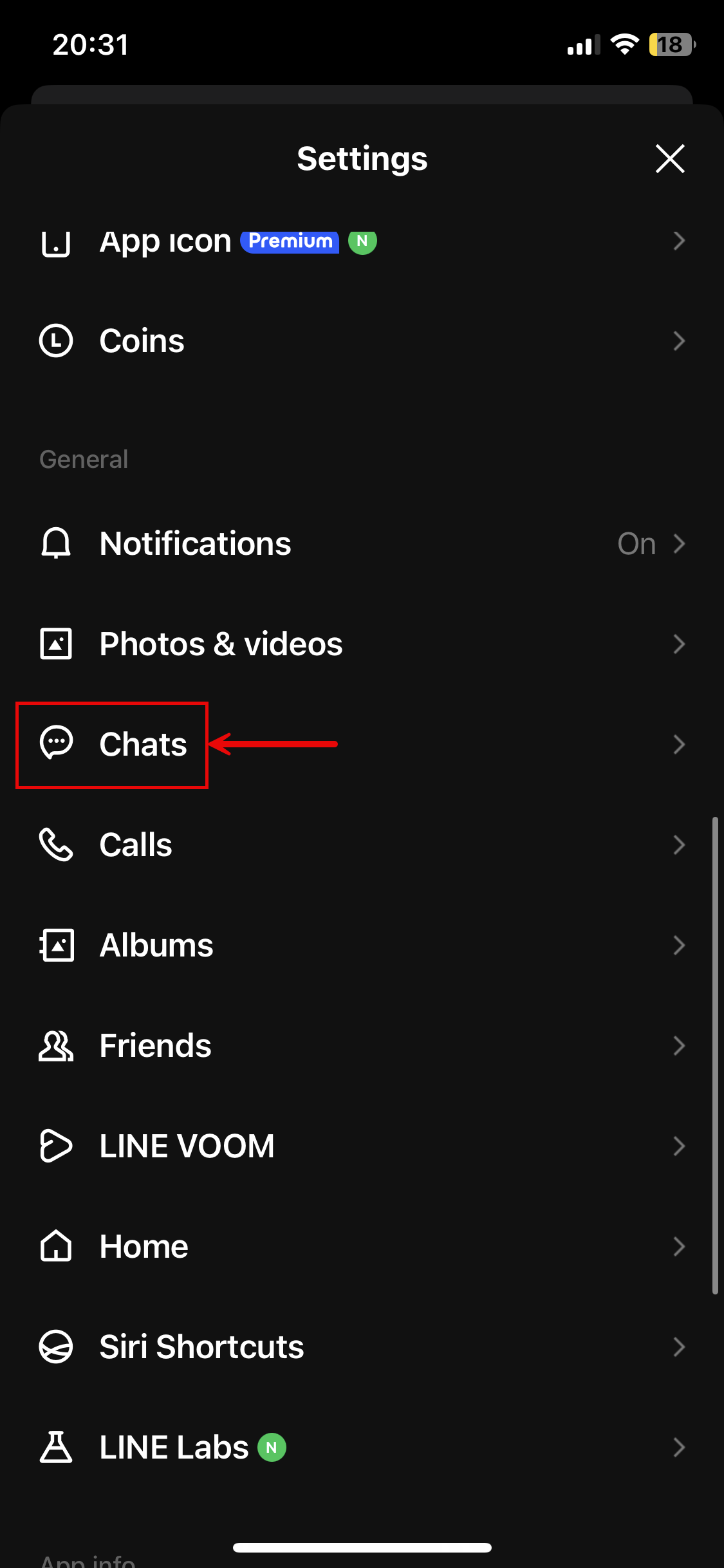
1.3 เลือกเมนู "แชท" (Chats) ในหน้าการตั้งค่า
1.4 เลื่อนลงจากนั้นเลือก "ลบข้อมูลการแชท" (Delete Data)
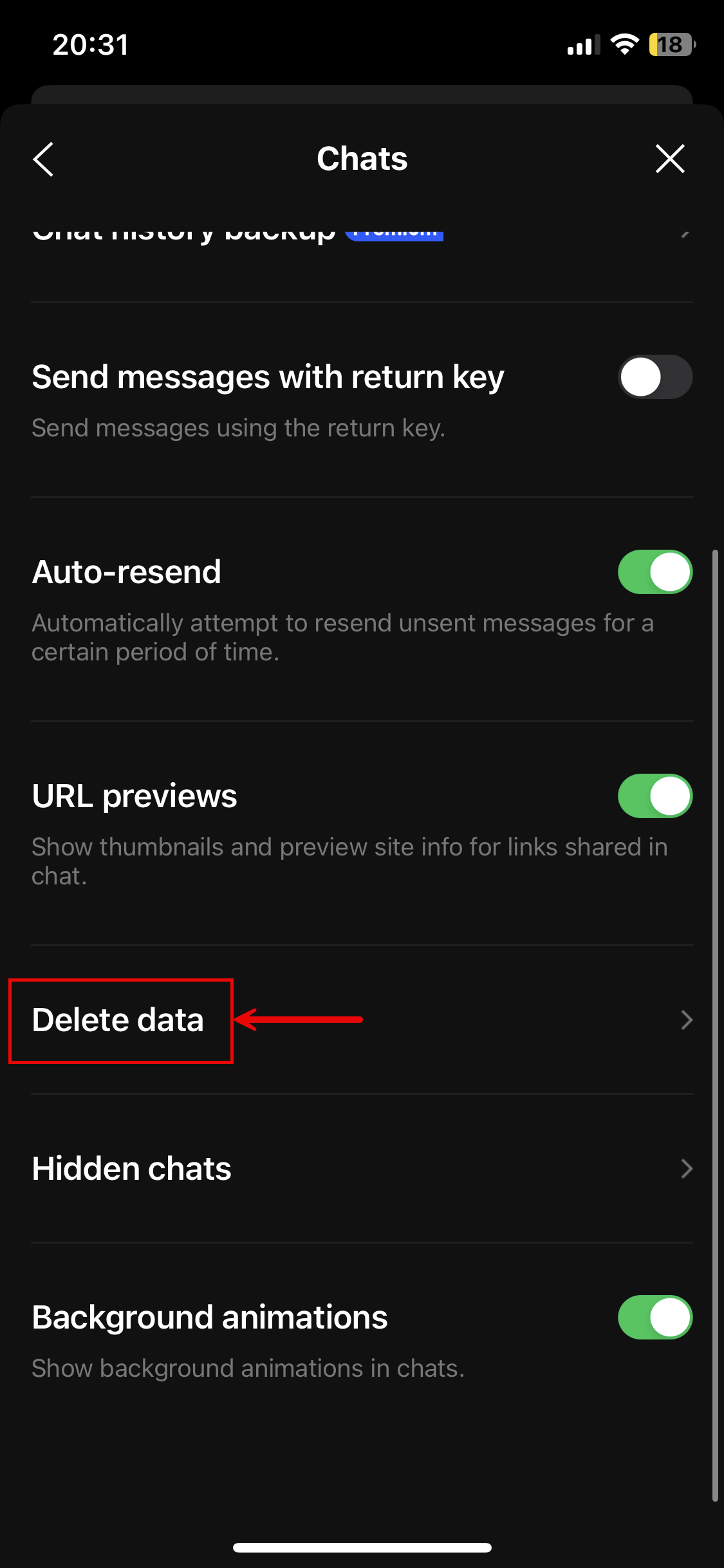
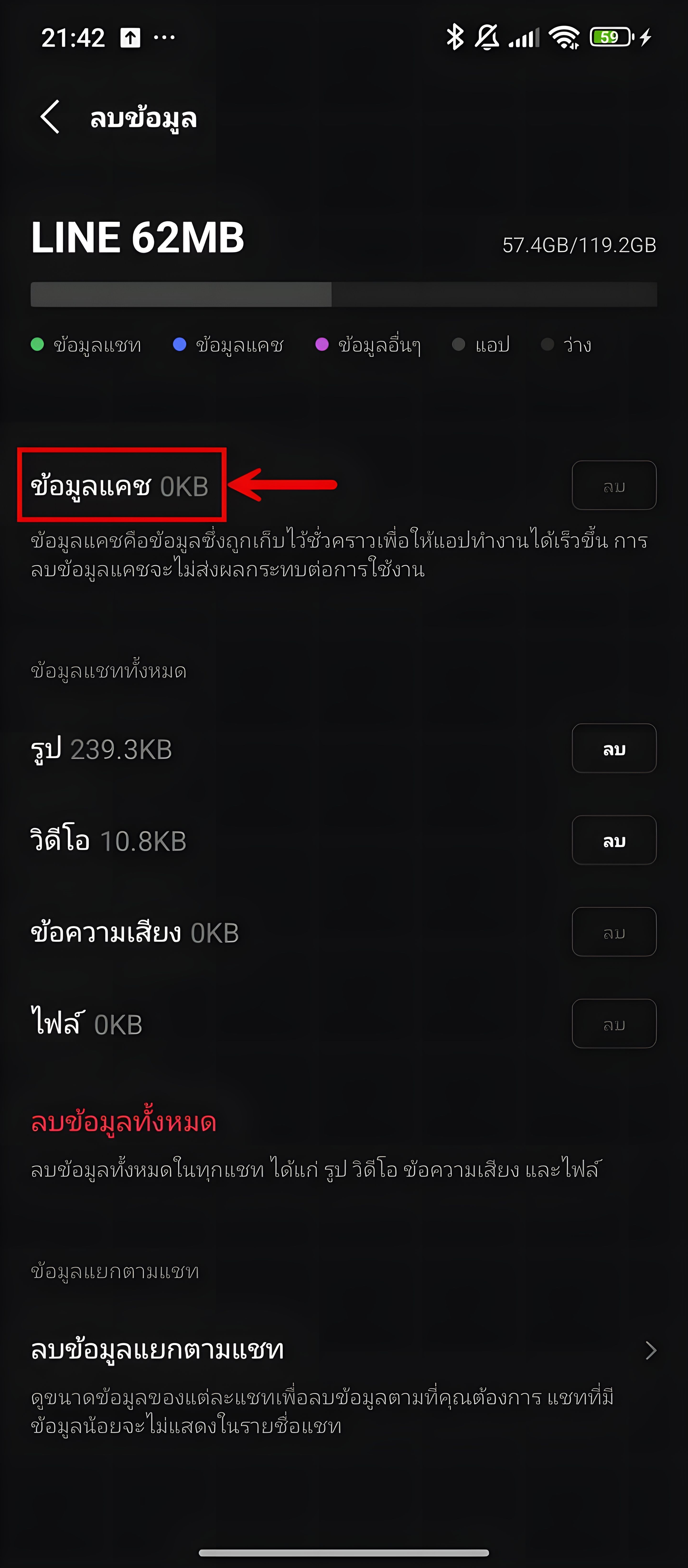
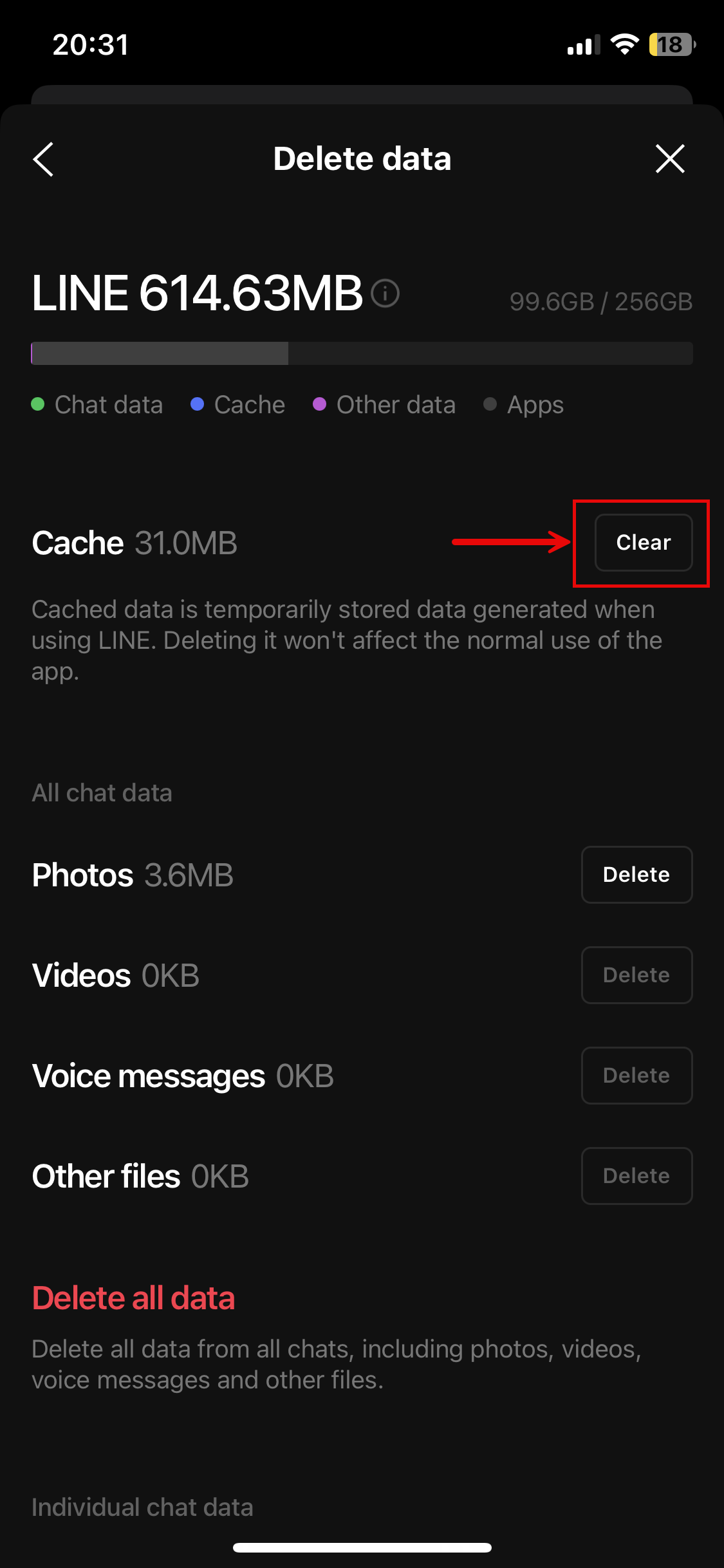
1.5 เลือก ข้อมูลแคช (Cache) จากนั้นกด "ลบ" (Clear) เพื่อดำเนินการ
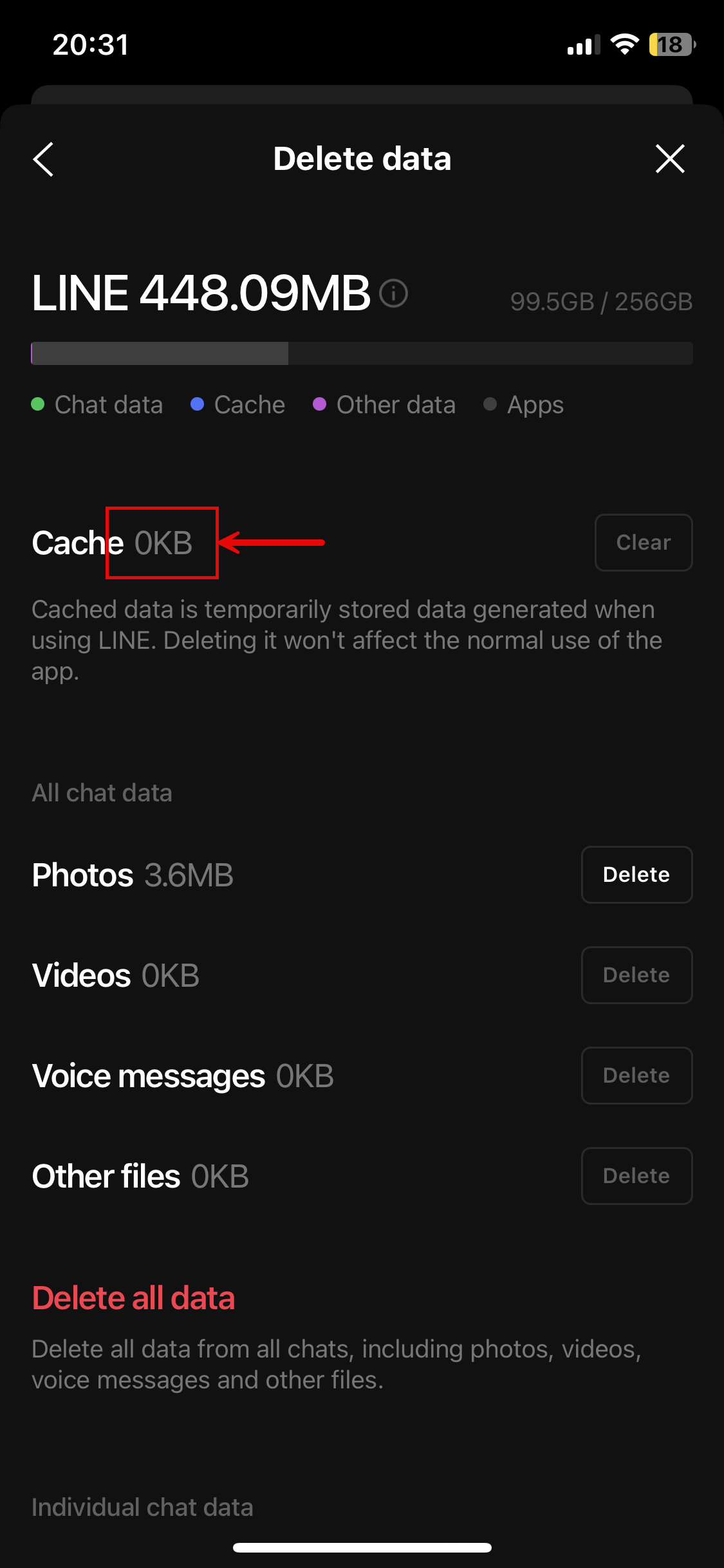
1.6 หลังจากลบแคชแล้ว ข้อมูลแคช (Cache) จะเป็น 0 KB ให้ลองเปิดแอปหรือเว็บไซต์จาก LINE อีกครั้ง หากยังพบปัญหา แนะนำให้ลองปิด-เปิด LINE หรือรีสตาร์ทเครื่องเพิ่มเติม
2. สำหรับผู้ใช้ระบบปฏิบัติการ Android
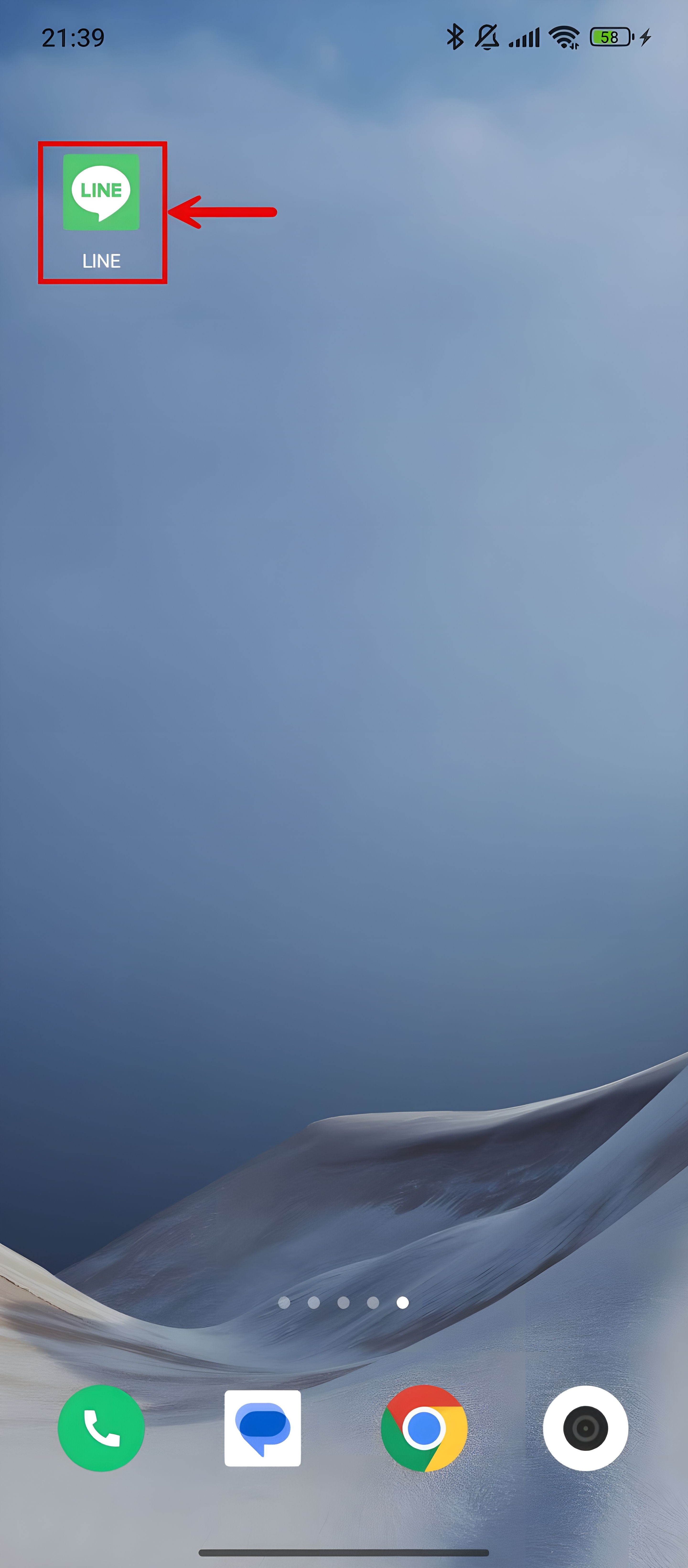
2.1 เปิด Application LINE
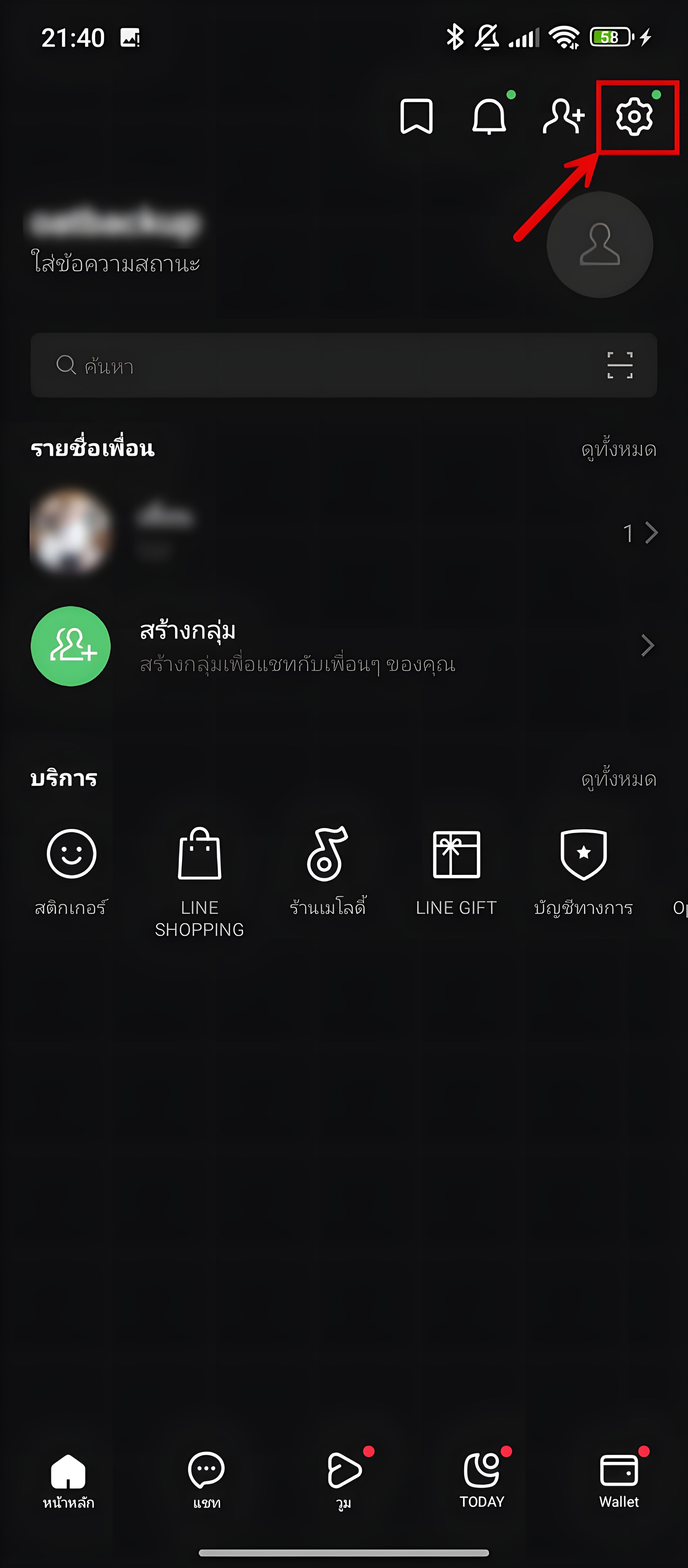
2.2 เลือกเมนู "ตั้งค่า" (Setting) โดยการกดที่ไอคอนรูปเฟือง ( ⚙️ ) ที่มุมขวาของหน้าหลัก
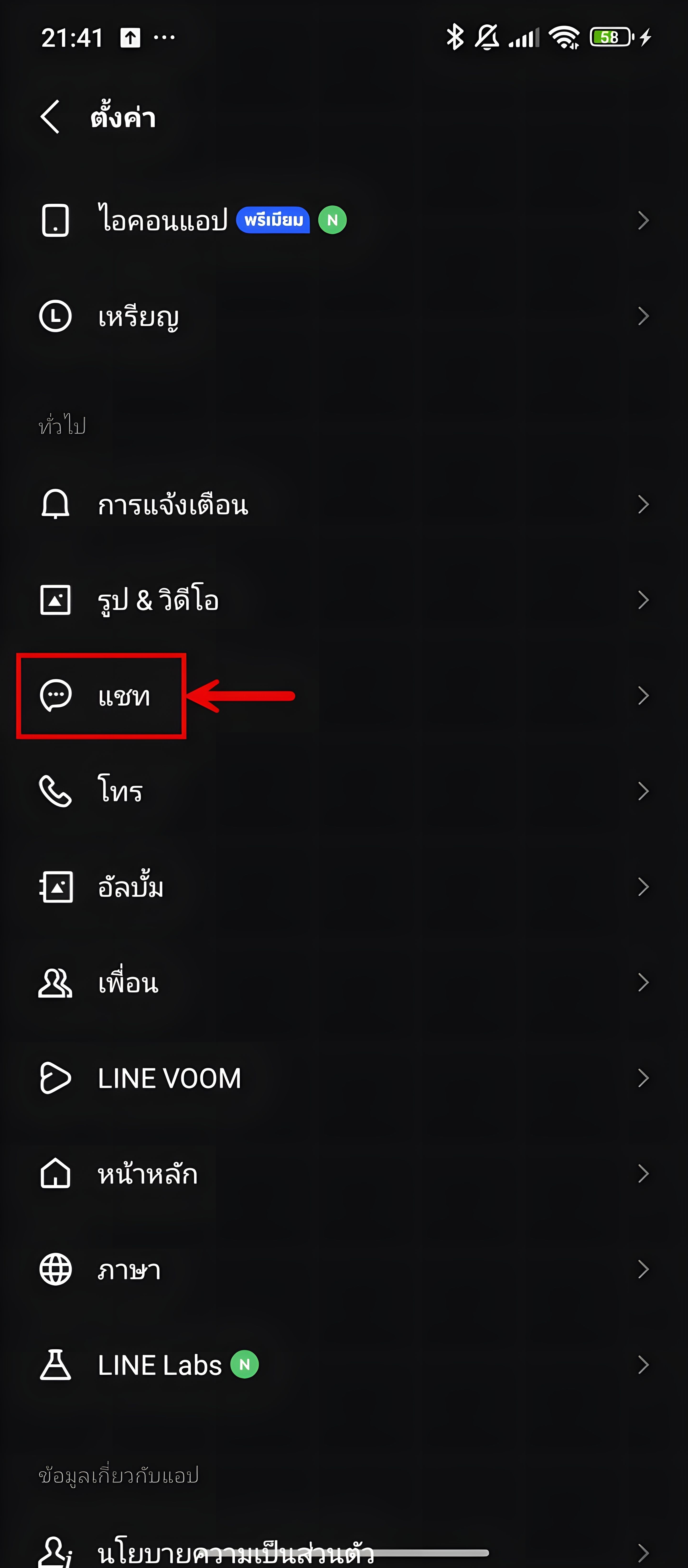
2.3 เลือกเมนู "แชท" (Chats) ในหน้าการตั้งค่า
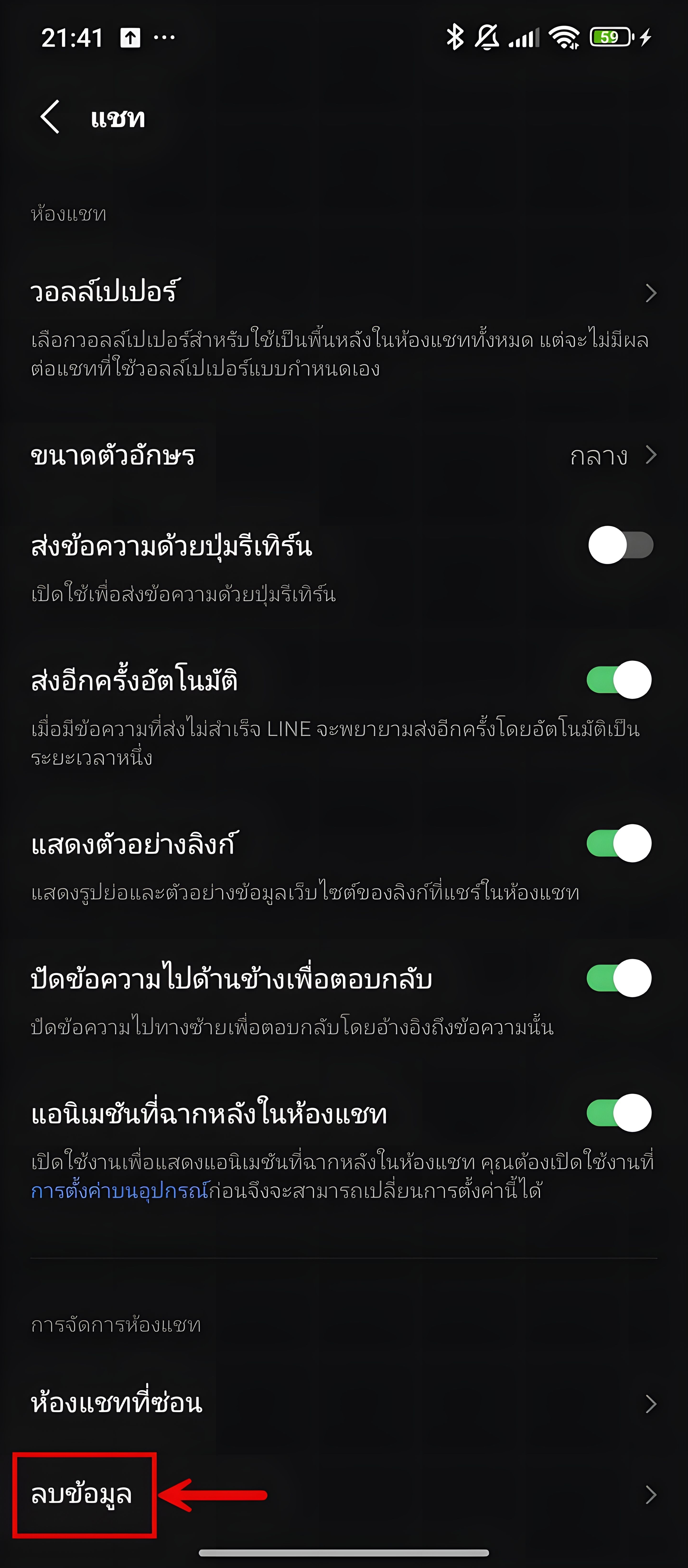
2.4 เลื่อนลงจากนั้นเลือก "ลบข้อมูลการแชท" (Delete Data)
2.5 เลือก ข้อมูลแคช (Cache) จากนั้นกด "ลบ" (Clear) เพื่อดำเนินการ
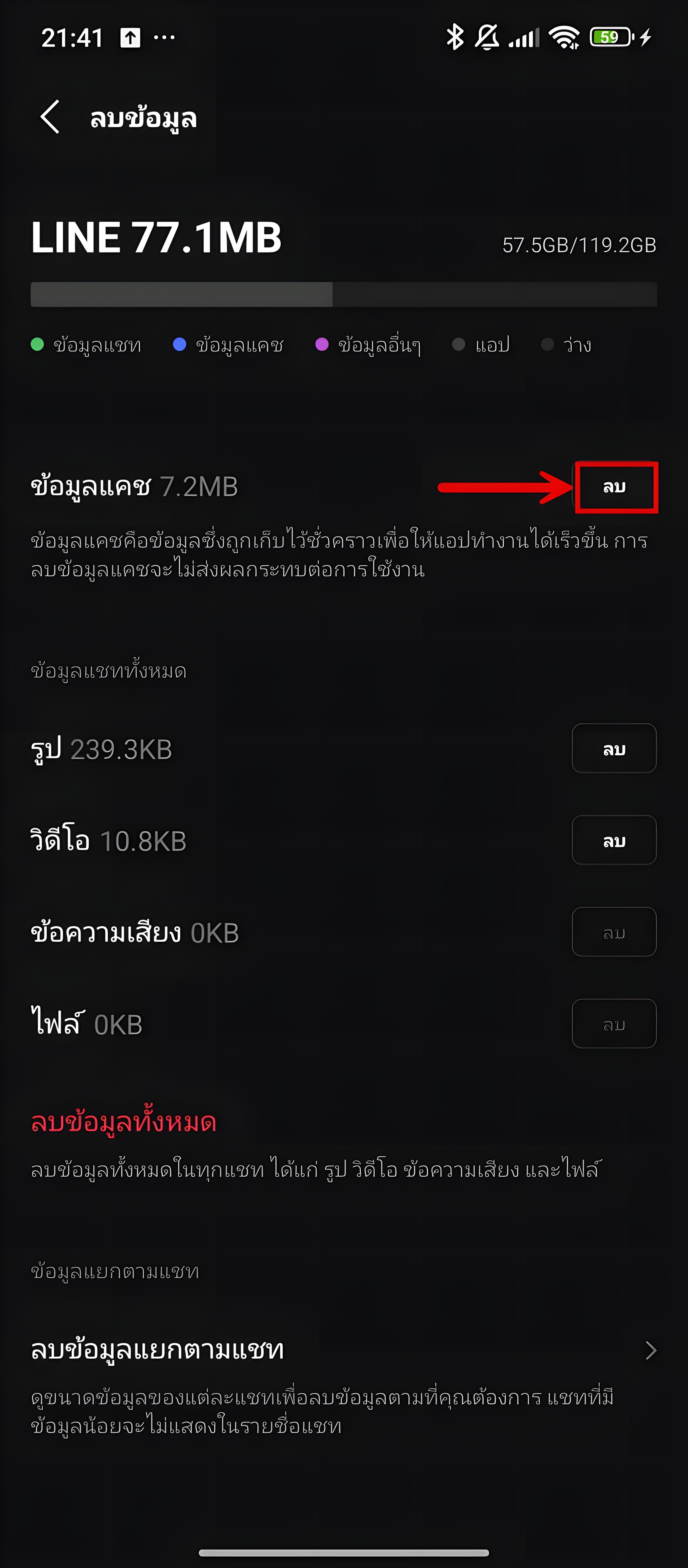
2.6 เลือก ลบ เพื่อยืนยันการลบข้อมูลแคชทั้งหมดในแอป
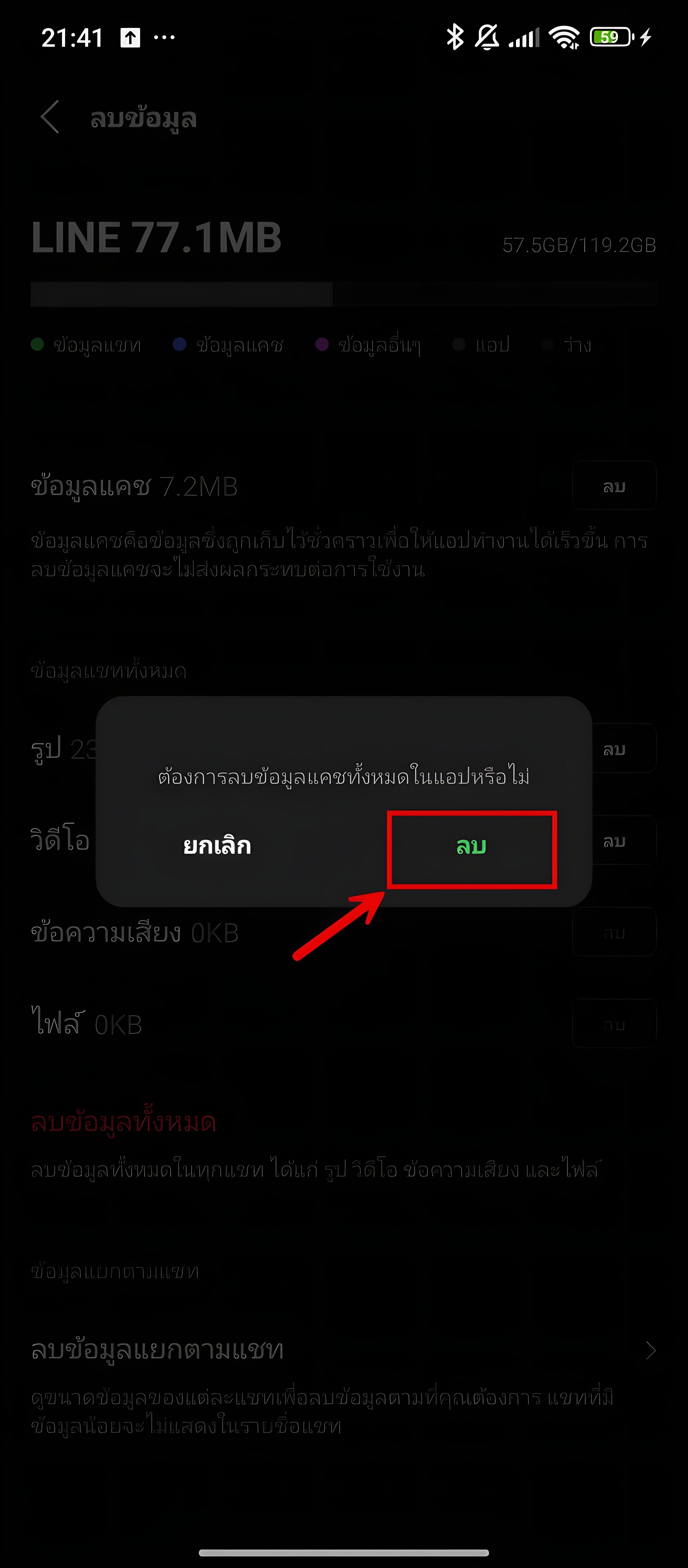
2.7 หลังจากลบแคชแล้ว ข้อมูลแคช (Cache) จะเป็น 0 KB ให้ลองเปิดแอปหรือเว็บไซต์จาก LINE อีกครั้ง หากยังพบปัญหา แนะนำให้ลองปิด-เปิด LINE หรือรีสตาร์ทเครื่องเพิ่มเติม